Adobe Illustrator CC – návod na inštaláciu

Ak ste si zaobstarali softvér Adobe Illustartor CC, možno tápate v tom, ako ho zaregistrovať a nainštalovať. Presne pre tento prípad sme pre vás pripravili jednoduchý návod. Názorne a krok a po kroku vás prevedie jednotlivými úskaliami inštalácie programu.
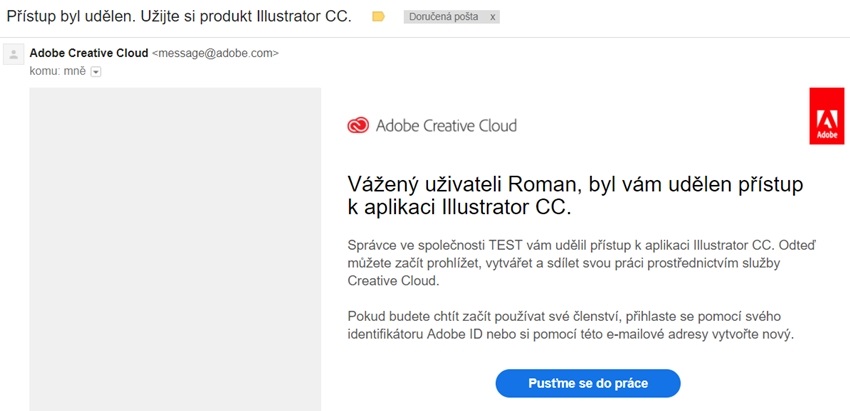
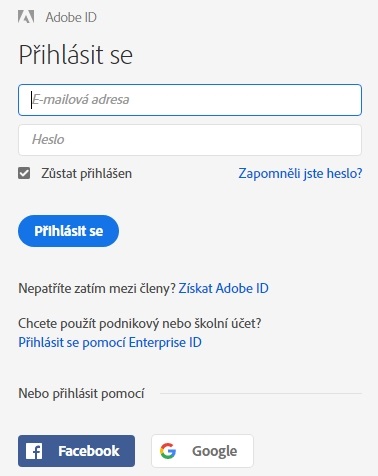
1) Po obdržaní e-mailu z adresy [email protected] môžete pristúpiť k inštalácii. V obdržanom e-maili kliknite na odkaz „Pustime sa do práce“ a prihláste sa do vášho Adobe účtu. Ak ešte nemáte vytvorené Adobe ID, je potrebné pred prihlásením vykonať registráciu, viď odkaz „Získať Adobe ID“.
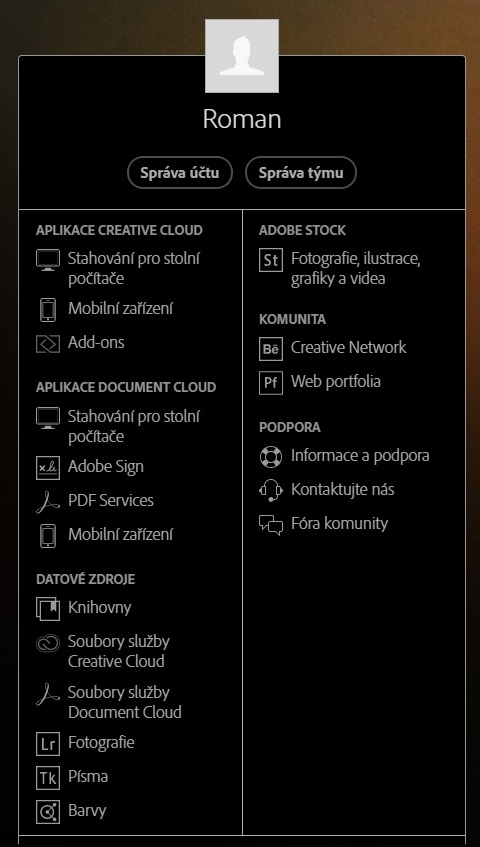
2) Po úspešnom prihlásení uvidíte prehľad vami zakúpených licencií. Kliknite na Sťahovanie pre stolné počítače v sekcii Aplikácie Creative Cloud.
3) Teraz na stránke vyhľadajte aplikáciu Illustrator a stlačte tlačidlo Stiahnuť.
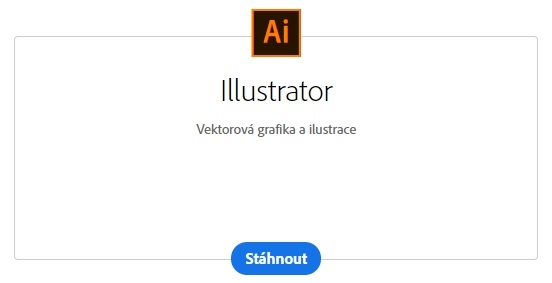
4) Teraz bude stiahnutý inštalačný súbor Illustrator_Set-Up.exe, ktorý spustite.
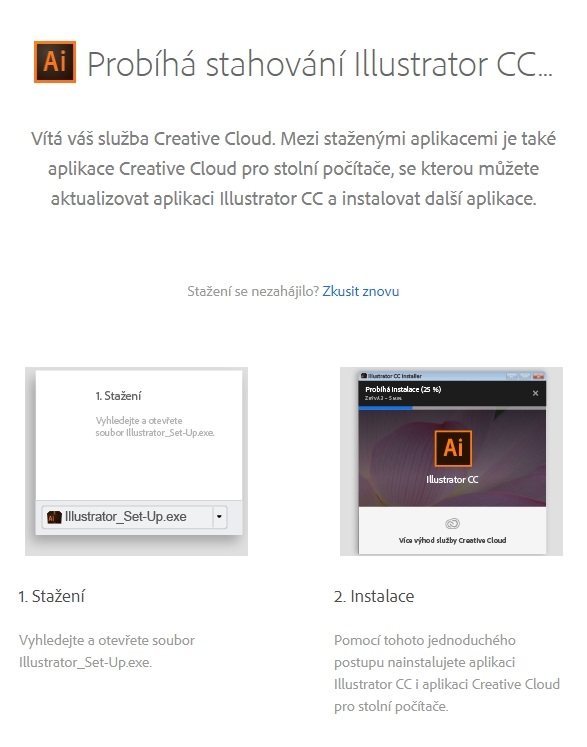
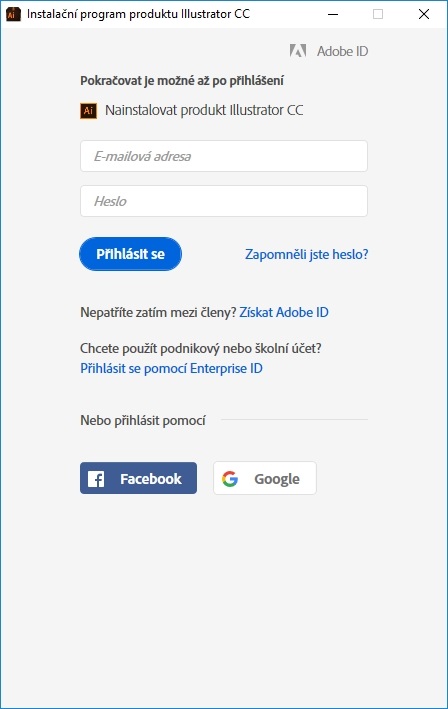
5) Po spustení inštalačného súboru sa prihláste vašimi prihlasovacími údajmi do Adobe účtu.
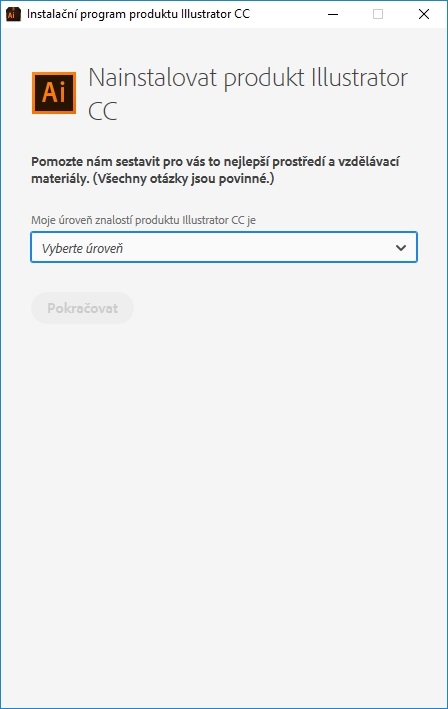
6) Odpovedzte na položenú otázku a stlačte Pokračovať.
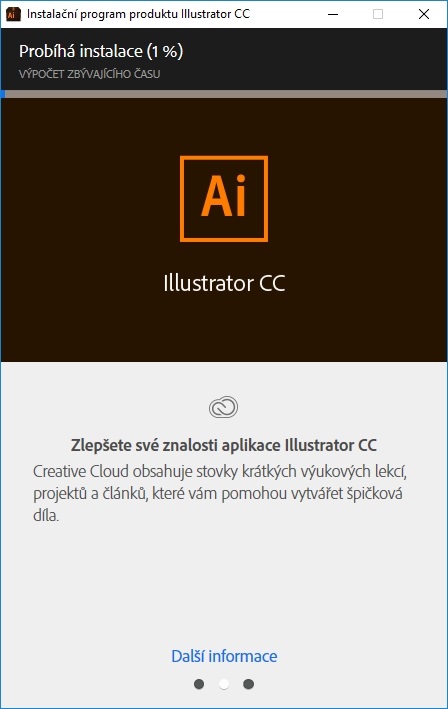
7) Následne bude prebiehať inštalácia programu. Počkajte, kým sa operácia dokončí. Týmto ste úspešne nainštalovali aplikáciu Adobe Illustrator CC.