Try our cookiesAlza.cz a. s., Company identification number 27082440, uses cookies to ensure the functionality of the website and with your consent also to personalisage the content of our website. By clicking on the “I understand“ button, you agree to the use of cookies and the transfer of data regarding the behavior on the website for displaying targeted advertising on social networks and advertising networks on other websites.
We use 8 categories of cookies on our website:
Technical cookies
These are strictly necessary for the functioning of the website and the features you choose to use. Without them, our website would not work; you wouldn't be able to log in to your user account, for example.
Functionality cookies
These cookies allow us to remember your basic choices and improve the user experience. These include remembering your preferred language or allowing you to stay logged in permanently.
Social media cookies
These cookies allow us to easily link you to your social media profile and, for example, allow you to share products and services with your friends and family.
Content personalisation
These cookies allow us to show you content and ads according to the information we have about you to best meet your needs. This includes what content you have viewed, or on what device you are accessing our website.
Non-personalised advertising
These cookies allow us to show you general ads for products and services.
Personalised advertising
Thanks to these cookies, we and our partners can offer you relevant products and services based on your purchases, your shopping behaviour and your preferences.
Audience metrics
These cookies allow us to optimise our site for your convenience based on how you use it. The aim is to remember or anticipate your choices. This includes, for example, the use of features, their location, or the behaviour on the page.
Third party cookies
These are third party cookies, and you can find out more about them and our partners here.
By giving your consent to the processing of cookies, functionality and analytical cookies will be installed on the device you use to browse the website (click on the "I understand" button for both categories, or you can select only one of the categories by clicking on the "Settings" button). We always install technical cookies on your device, even without your explicit consent, because without them our website would simply not work.
You can revoke your consent to the processing of cookies. In connection with our company's cookie processing, you also have the following rights: the right to access cookies, delete, modify, supplement and correct them, restrict processing and the right to lodge a complaint with the Office for Personal Data Protection. Read more about your rights.
Tá veľká chvíľa je konečne tu. Na váš stôl práve pristál váš prvý MacBook. Čo všetko potrebujete na jeho úspešné nastavenie? Ide o zložitý proces, alebo vám to zaberie len pár minút? A aké problémy sa môžu vyskytnúť?
MacOS (NÁVOD): Inštalácia a prvé spustenie – OBSAH
Len čo máte nový MacBook vybalený zo škatule, môžete ho začať používať prakticky okamžite. Batéria je dokonca z výroby čiastočne nabitá. Ak ste pripravení, stačí otvoriť veko a MacBook sa okamžite spustí do sprievodcu prvým nastavením. Ide o jednoduchý proces, počas ktorého sa prihlásite pomocou Apple ID a nastavíte si pracovné prostredie.
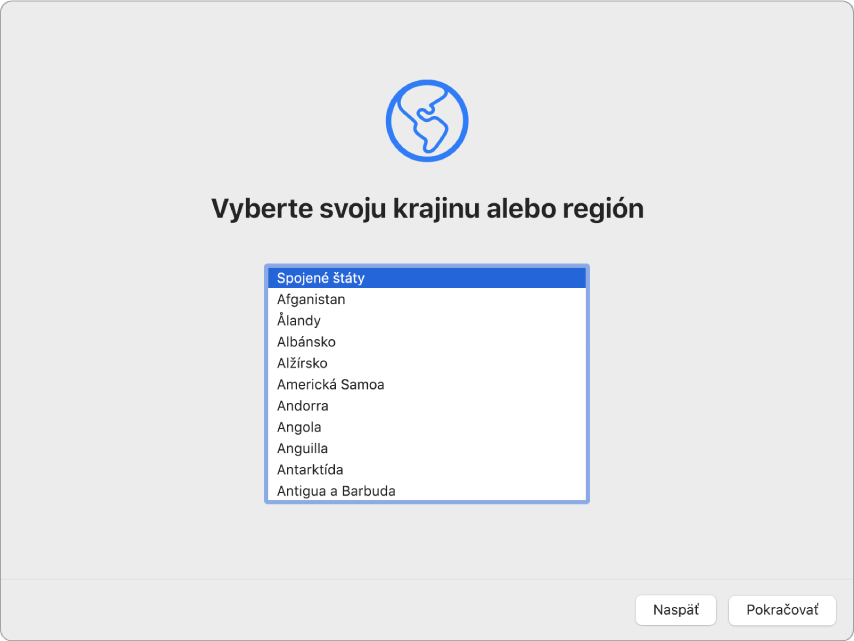
Pri prvom spustení nového MacBooku vyberte vami preferované jazykové rozhranie.
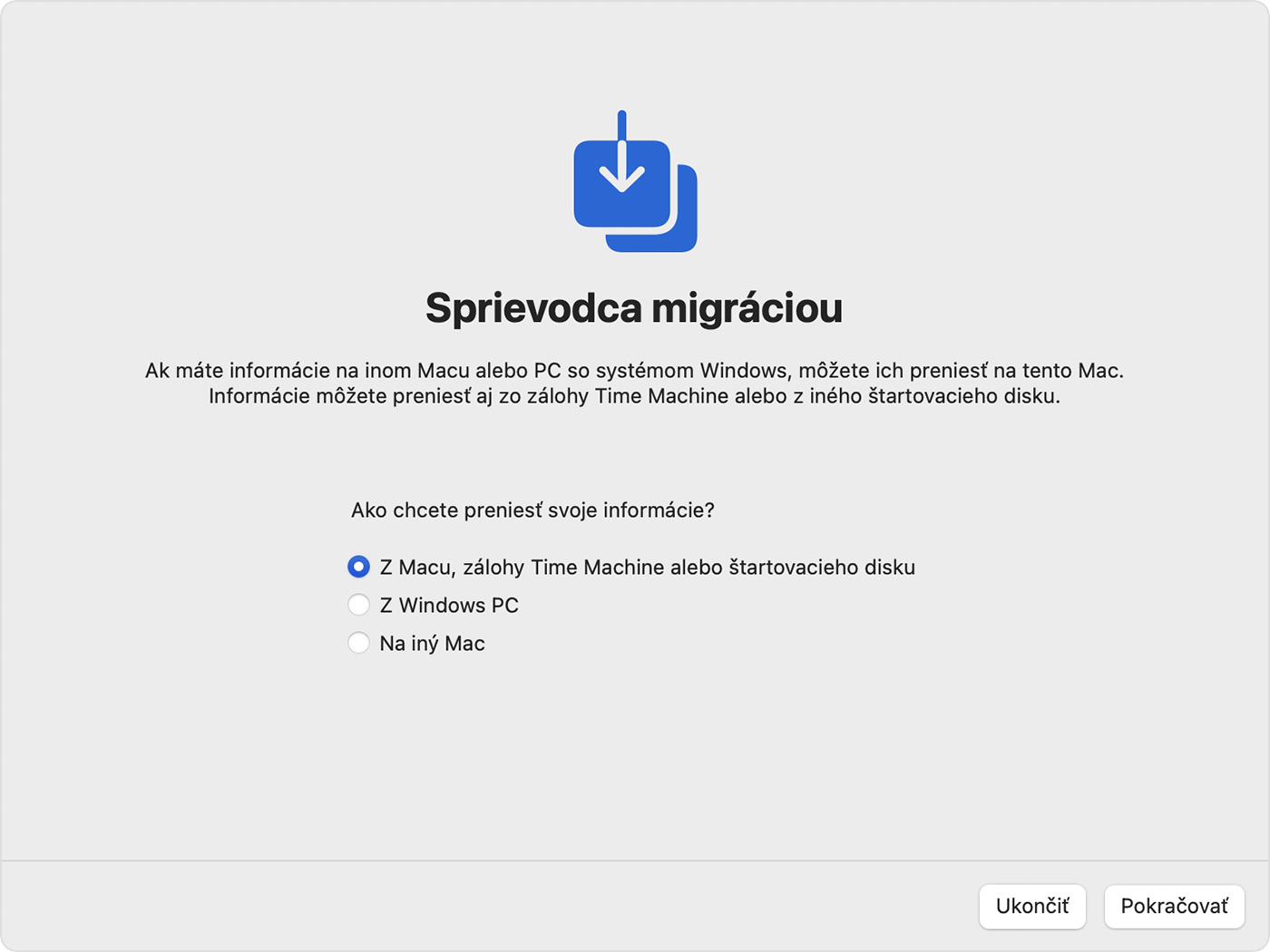
Najprv je potrebné zvoliť jazykové rozhranie a následne potvrdiť výber krajiny. Ďalším krokom je pripojenie k internetu. MacBooky už nemajú klasický LAN konektor, preto sa treba pripojiť k domácej bezdrôtovej WiFi sieti zadaním správneho prístupového hesla. V nasledujúcom kroku máte na výber kompletné obnovenie dát z iného Macu alebo z Time Machine. Táto možnosť príde vhod v prípade, že prechádzate zo staršieho MacBooku na nový – ľahko tak prenesiete svoj používateľský profil vrátane aplikácií a všetkých nastavení. Poslednou možnosťou je prenesenie dát z počítača so systémom Windows, čo môže byť pre mnohých nových používateľov macOS najvhodnejšia voľba.
Prenos dát z PC s Windows do Macu
Sprievodca prenosom dát z Windows prenesie vaše kontakty, kalendáre, e-mailové účty, obrázky, dokumenty, pracovnú plochu a ďalšie z vášho PC. Tieto dáta sa navyše migrujú do zodpovedajúcich miest v Macu. A ako táto akcia prebieha?
Stiahnutie Windows Migration Assistant
V prvom rade je potrebné stiahnuť aplikáciu Windows Migration Assistant v2.3.0.0 (Big Sur), nainštalovať ju a spustiť. Následne prejdite na nový MacBook a v prípade jeho prvého zapnutia aktivujte režim Sprievodcu prenosom dát zo systému Windows. Ak ste však MacBook už nastavili, otvorte Sprievodcu prenosom dát v priečinku Aplikácie > Utility.
Jednoduchá ponuka migračného asistenta.
V okne migrácie dát na Macu vyberte zo zoznamu dostupných počítačov vaše PC. Ďalej bude nutné zadať meno a heslo používateľa so správcovskými právami. Potom chvíľku počkajte, než sa na oboch zariadeniach objaví rovnaký synchronizačný kód, a potom kliknite na Pokračovať. V tom okamihu macOS prehľadá obsah Windows počítača a vytvorí zoznam dát, ktoré sa dajú preniesť.
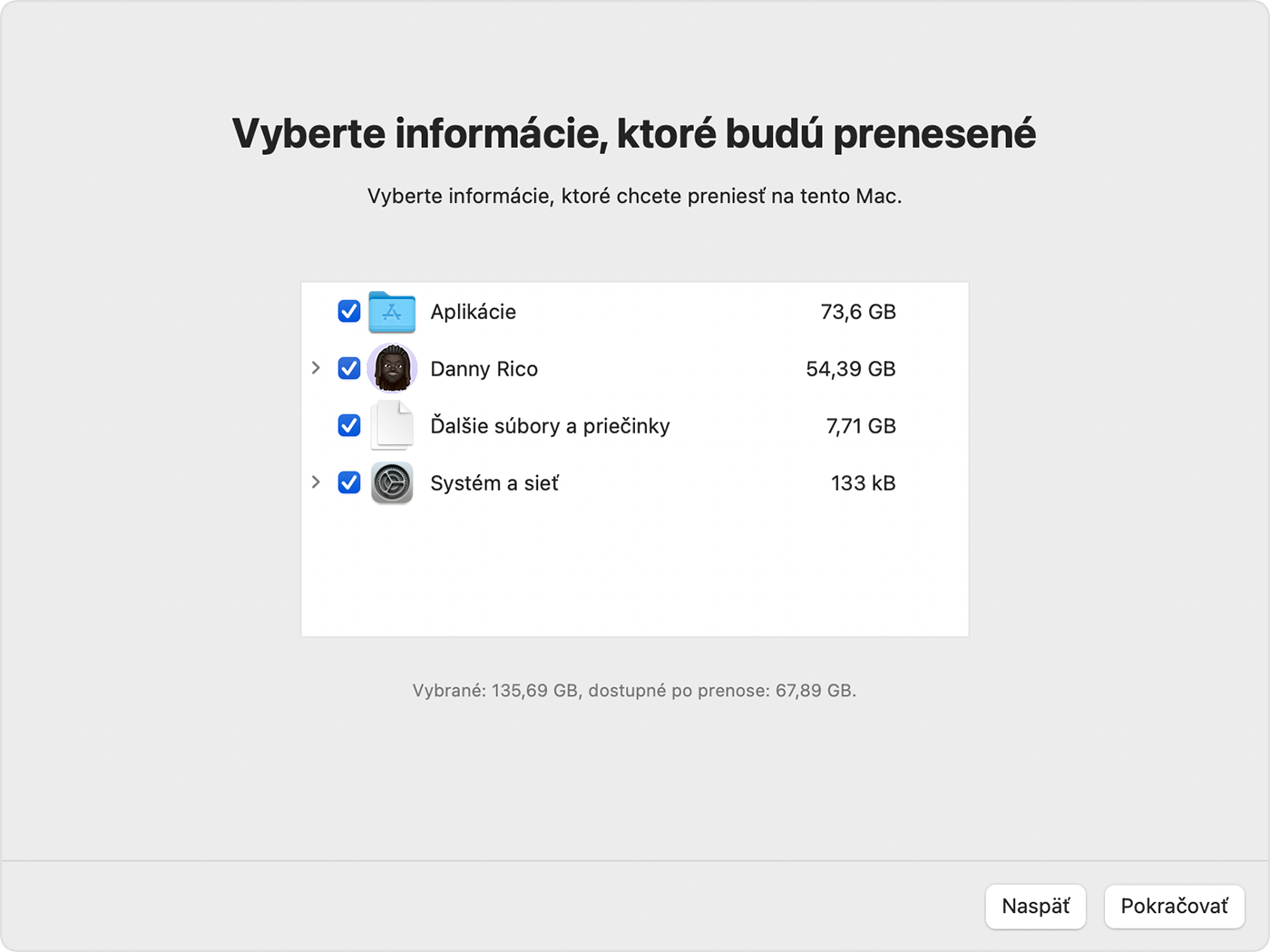
Výber zložiek pre migráciu dát z PC do MacBooku
Ide o jednoduchý zoznam zložiek, ktorý môžete upraviť podľa vlastných potrieb. Napríklad, ak nechcete prenášať objemnú zložku Filmy, môžete ju zo zoznamu odstrániť. Majte však na pamäti, že migračný nástroj neprenáša nainštalované aplikácie. Vzhľadom na rozdielnosť platforiem to, pochopiteľne, nie je možné.
Po prehľadaní Windows PC sa zobrazí ponuka zložiek, ktoré budú prenesené do vášho nového MacBooku.
Automatické kopírovanie súborov do MacBooku
Nakoniec kliknite na Pokračovať. Spustí sa samotné fyzické kopírovanie súborov, ktoré môže – v závislosti od objemu dát – trvať aj niekoľko hodín. Priebeh migrácie a odhad zostávajúceho času môžete sledovať na PC aj na Macu. Po dokončení migrácie zatvorte Sprievodcu prenosom dát z Windows. Následne sa prihláste do nového používateľského účtu na Macu. Pri prvom prihlásení k účtu prenesenému z vášho PC budete vyzvaní na nastavenie hesla. Môžete pokojne použiť rovnaké heslo, aké ste používali na PC. Nezabudnite si nastaviť Touch ID – odtlačok prsta, vďaka ktorému už nebudete musieť heslo zadávať manuálne. Postup: Apple > Predvoľby systému > Touch ID.
Všeobecné problémy s prenosom dát medzi Windows a macOS
Ak na prenesenie dát využívate služby aplikácie Windows Migration Assistant, pred spustením celého procesu zariadenie reštartuje a povypínajte otvorené aplikácie. V ideálnom prípade tiež zdrojový počítač pripojte káblom do siete, čo môže citeľne zrýchliť kopírovanie väčšieho objemu dát. A možno bude nutné aj dočasne vypnúť antivírusovú ochranu, ktorá môže prenos súborov spomaľovať alebo blokovať.
Ručné prenesenie dát z Windows na macOS
Skúsenejší Windows používatelia si pochopiteľne môžu dáta prekopírovať ručne presne podľa svojich požiadaviek. Na to je vhodné použiť externý disk, čo bude ten najväčší problém. Je totiž potrebné myslieť na to, že nový MacBook má výhradne konektory typu USB-C. Váš starší počítač alebo notebook bude zase naopak mať konektory výhradne USB-A. Čo s tým?
Sú dve možnosti – buď si zadovážite moderný externý disk s USB-C konektorom, ku ktorému sa v rámci príslušenstva štandardne dodáva adaptér na USB-A. Druhou a pravdepodobne lepšou možnosťou bude nákup replikátora portov pre MacBook. Ten vám z USB-C konektora vytvorí hneď niekoľko USB-A, HDMI, čítačku kariet aj LAN port.
Nech si vyberiete akúkoľvek možnosť, majte na pamäti, že externý disk by mal byť naformátovaný na súborový systém ExFAT, ktorý dokáže čítať Windows 10 aj macOS. Ide o jednoduchú operáciu, ktorú vykonáte priamo v Prieskumníkovi – kliknite pravým tlačidlom myši na externý disk, vyberte možnosť Formátovať a z ponúkaných súborových systémov zvoľte ExFAT. Ak disk ponecháte v základnom stave (súborový formát NTFS), macOS nebude schopný naň zapisovať žiadne súbory – bude ho môcť len čítať.
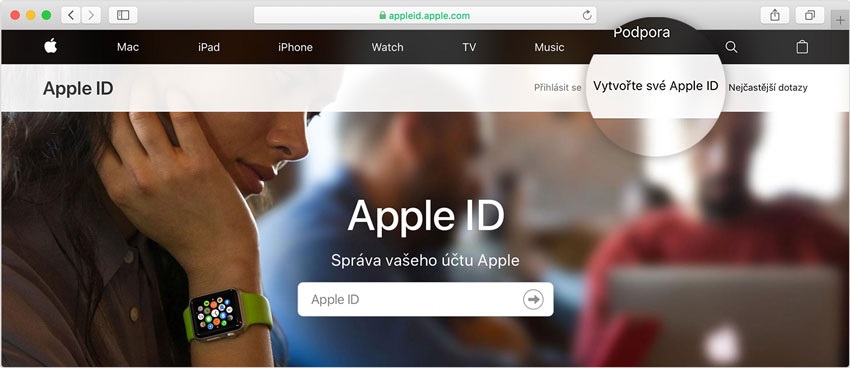
Ak v tejto chvíli nechcete riešiť prenos dát, môžete ho preskočiť. Tým sa dostanete k obrazovke prihlásenia pomocou Apple ID. Ide o mimoriadne dôležitý krok. Ak máte iPhone, zadajte rovnaké prihlasovacie údaje – tým prepojíte obidve zariadenia, čo prináša množstvo výhod, ako napríklad synchronizáciu kontaktov, správ, fotografií či hesiel. Ak je MacBook vaším úplne prvým Apple zariadením, Apple ID si môžete vytvoriť priamo v tomto kroku. Budete potrebovať: e‑mailovú adresu, bezpečné heslo a telefónne číslo na prijatie potvrdzovacej SMS.
Na konci úvodného sprievodcu je nutné vytvoriť používateľský účet s heslom na odomknutie MacBooku.
Po úspešnom prihlásení k Apple ID bude potrebné vytvoriť nový používateľský účet na MacBooku. Stačí zadať ľubovoľný názov (napríklad vaše meno) a pochopiteľne heslo. Ďalej v podstate len odsúhlasíte zdieľanie informácií s Apple a prípadne povolíte používanie Siri. Posledným krokom je aktivácia funkcie Touch ID, kedy typicky zložité prihlasovacie heslo nahradíte odtlačkom prsta. Ihneď potom sa zobrazí používateľské rozhranie a úvodné nastavenie MacBooku máte úspešne za sebou.
Čistá inštalácia macOS Big Sur
Možno poznáte pojem „čistá inštalácia“ zo sveta operačných systémov Windows – stiahnete si inštalačný ISO súbor od Microsoftu, vytvoríte bootovací USB disk a pustíte sa do kompletnej inštalácie systému. MacOS však tento proces zvláda oveľa elegantnejšie. Stačí naštartovať režim zotavenia, v ktorom sa systém automaticky reinštaluje na najnovšiu dostupnú verziu. Inštalátor si potrebné súbory stiahne sám, takže sa nemusíte o nič starať. Z pohľadu používateľa ide o mimoriadne pohodlný prístup.
Aké výhody prináša čistá inštalácia? Čistá inštalácia je odporúčaná najmä pri prechode z výrazne staršej verzie macOS, no svoje uplatnenie nájde aj v prípadoch, keď sa súčasný systém správa neštandardne alebo ste príliš experimentovali s rôznymi aplikáciami. Z vlastnej skúsenosti môžeme konštatovať, že kompletne čistá inštalácia hlavnej (majoritnej) verzie macOS funguje lepšie a plynulejšie, než keby ste vykonali iba bežnú aktualizáciu.
i
Zálohujte dáta
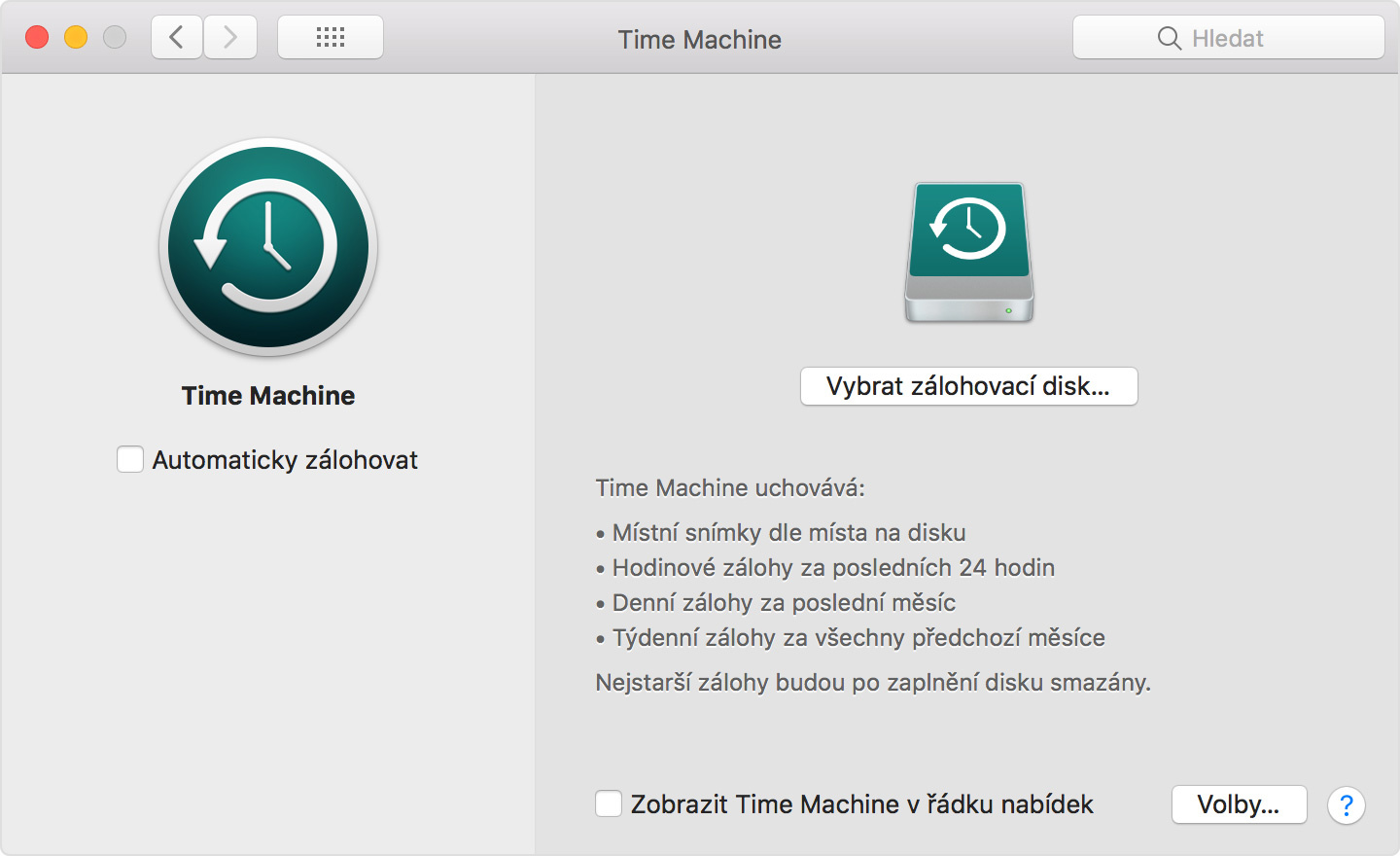
Pomocou Time Machine môžete na macOS zálohovať súbory, ktoré nie sú súčasťou samotnej inštalácie systému – napríklad aplikácie, hudbu, fotografie alebo dokumenty. Time Machine vytvára zálohovacie body v pravidelných intervaloch na interný disk, pokiaľ je k dispozícii voľné miesto. Pre zálohovanie je však vhodnejšie použiť externý pevný disk alebo sieťový disk na serveri typu NAS. Ak si platíte dostatok úložného priestoru v službe iCloud, zálohovanie môže prebiehať automaticky na toto inteligentné cloudové úložisko.
Aby boli vaše súbory v bezpečí, je dôležité obsah MacBooku pravidelne zálohovať. Najľahší spôsob zálohovania ponúka Time Machine – služba priamo vstavaná do macOS umožňuje zálohovať aplikácie, účty, predvoľby, hudbu, fotografie, filmy a dokumenty (nezálohuje však samotný operačný systém macOS).
Pred kompletnou čistou inštaláciou macOS je nutné, aby ste vykonali formátovanie systémového disku. To docielite tak, že sa v režime Zotavenie macOS presuniete do Diskovej utility, kde potom vľavo hore kliknete na Zobrazenie a potom na Zobraziť všetky zariadenia. Nakoniec vyberiete váš disk a kliknete na položku Zmazať. Po úspešnom zmazaní disku sa môžete pustiť do čistej inštalácie macOS.
Ako sa spúšťa režim Zotavenie macOS?
Čip Apple – zapnite Mac a podržte tlačidlo napájania, kým sa neotvorí okno s možnosťami spustenia, ktoré obsahuje ikonu ozubeného kolesa s názvom Možnosti. Tú vyberte a potom kliknite na tlačidlo Pokračovať.
Procesor Intel – uistite sa, že je váš Mac pripojený k internetu. Potom zapnite Mac a podržte stlačenú kombináciu klávesov Command–R, kým neuvidíte logo Apple alebo iný obrázok.
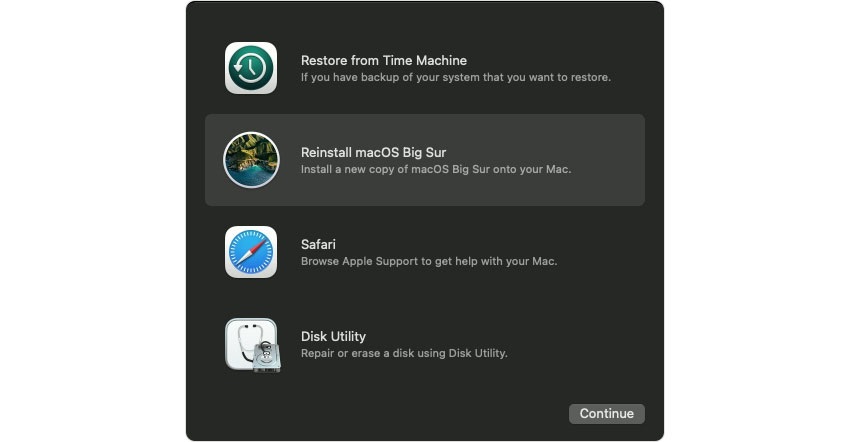
Čistá inštalácia prebieha pomerne jednoduchým spôsobom a zvládne ju úplne každý typ používateľa. V režime Zotavenie vyberte jedinú logickú možnosť Znovu nainštalovať macOS. Spustí sa jednoduchý sprievodca, v ktorom zvolíte systémový disk, odsúhlasíte zmluvné podmienky a nakoniec kliknete na tlačidlo Inštalovať. Následne dôjde k úplne automatickej inštalácii poslednej verzie operačného systému, ktorý bol na vašom MacBooku nainštalovaný. Po dokončení celého procesu sa ocitnete na klasickej úvodnej obrazovke, kde vykonáte počiatočné nastavenie MacBooku.
Prehľadné voľby režimu Zotavenie macOS.
Zotavenie macOS cez internet
Možno sa nachádzate v situácii, keď máte na MacBooku nainštalovanú staršiu verziu macOS, napríklad Catalina alebo dokonca Mojave. V takom prípade by sa v štandardnom režime Zotavenie nainštalovala rovnaká verzia systému, aká bola pôvodne na zariadení. Až po spustení systému by ste mohli vyvolať aktualizáciu na novšiu verziu, napríklad Big Sur. Tento postup je však zbytočne zdĺhavý, pretože existuje možnosť využiť špeciálny režim Zotavenie cez internet. Ako sa doň dostať?
Reštartujte MacBook a podržte klávesy Option + Command + R, na starších macOS zariadeniach potom Alt + Command + R. Tieto tri klávesy držte dovtedy, kým sa neocitnete na obrazovke Zotavenie cez internet – to poznáte podľa toho, že sa na ploche zobrazí zemeguľa. Len čo sa Zotavenie cez internet načíta, nasleduje klasický sprievodca, kedy odsúhlasíte licenčné podmienky a zvolíte systémový disk, na ktorý sa má aktuálny macOS inštalovať. Potom je potrebné obrniť sa trpezlivosťou a počkať, kým sa zo serverov Apple stiahne najnovšia verzia macOS (počítajte s veľkosťou približne 12 GB). Po stiahnutí automaticky nasleduje inštalácia systému. Upozorňujeme, že ak sa trafíte do obdobia, keď Apple vydáva nové verzie svojich systémov, môže samotné stiahnutie trvať aj niekoľko hodín.
Účet Apple ID
Apple ID je účet, ktorý vám poskytuje prístup ku všetkým službám spoločnosti Apple. Prostredníctvom svojho Apple ID môžete sťahovať aplikácie z App Store, využívať mediálne služby ako Apple Music, Apple Podcasts, Apple TV či Apple Books. Predovšetkým však ide o vstupenku do cloudovej služby iCloud, ktorá zabezpečuje priebežnú synchronizáciu obsahu na všetkých vašich zariadeniach a ponúka množstvo ďalších funkcií. Apple ID je teda kľúčom k ekosystému Apple a nevyhnutnou súčasťou každého zariadenia od tejto spoločnosti.
So všetkými službami Apple by ste mali používať jediné Apple ID. Všetko, čo potrebujete, je vaše celé meno, dátum narodenia, e-mailová adresa a telefónne číslo.
Typický MacBook bude pravdepodobne používať viacero členov vašej rodiny, preto dbajte na to, aby každý z nich mal vlastné Apple ID. Deťom môžete účty Apple ID vytvoriť sami, a prostredníctvom rodinného zdieľania potom spoločne využívať tie isté zakúpené položky a cenovo výhodné predplatné multimediálnych služieb.
i
Všetko, čo súvisí s vaším Apple ID, môžete spravovať z jedného miesta. Keď na MacBooku otvoríte Predvoľby systému, úplne hore sa zobrazí nastavenie Apple ID vrátane možností rodinného zdieľania.
Najčastejšie otázky nových používateľov systému macOS
Pre skúsených používateľov počítačov s Windows máme pripravené odpovede na otázky, ktoré sa často objavujú v súvislosti s prechodom na MacBook a jeho inštaláciou. Treba zdôrazniť, že zaužívané spôsoby inštalácie známe z prostredia Windows sa v systéme macOS vôbec nepoužívajú.
Inštalácia macOS na nový disk
Možno vás napadne, že keď sa zaplní interný disk MacBooku, jednoducho ho vymeníte za nový, väčší. Na tento obľúbený trik zo sveta notebookov s Windows však môžete pokojne zabudnúť. V posledných rokoch majú všetky MacBooky systémový disk pripojený priamo na základnú dosku, takže jeho výmena je úplne nemožná.
Ako preinštalovať macOS?
Samozrejme, v praxi môže nastať veľmi nepríjemná situácia, keď MacBook prestane správne fungovať. Jedným z možných riešení je reinštalácia systému pomocou funkcie Zotavenie macOS. V tomto režime môžete preinštalovať systém, obnoviť dáta zo zálohy pomocou Time Machine alebo spustiť utilitu na opravu disku. Vždy dbajte na to, aby ste mali bezpečnú zálohu svojich dát, ideálne uloženú na externom disku. Hoci Time Machine funguje pomerne spoľahlivo, odporúča sa cenné dáta zálohovať aj ručne ako dodatočnú istotu.
Inštalácia macOS z USB
Možno ste z prostredia Windows zvyknutí na používanie inštalačného USB flash disku. Na MacBooku sa tento spôsob štandardne nepoužíva, no napriek tomu je dostupný pre pokročilých používateľov alebo IT správcov. Tí totiž často potrebujú nainštalovať viac MacBookov naraz, a neustále sťahovanie čistej inštalácie z internetu by celý proces neúmerne predĺžilo.
Naše odporúčanie je preto úplne jasné – drvivá väčšina používateľov inštalačný USB disk na MacBook vôbec nepotrebuje.
Pohodlná inštalácia macOS na diaľku
Prvé spustenie MacBooku neobsahuje žiadne komplikácie a bez problémov by ním mal prejsť aj úplne neskúsený používateľ. Napriek tomu ponúkame pomocnú ruku v podobe služby Inštalácia na diaľku – prvé spustenie macOS.
Vďaka vzdialenému prístupu môže náš technik ovládať váš počítač rovnako, ako keby bol osobne prítomný u vás doma. Navyše môžete v reálnom čase sledovať jeho aktivitu na obrazovke, takže máte úplnú kontrolu nad tým, čo sa deje. Vzdialenú pomoc je, samozrejme, možné kedykoľvek prerušiť. Spojenie na diaľku je vďaka pokročilému šifrovaniu maximálne bezpečné, takže sa nemusíte obávať zneužitia vašich dát počas zásahu technika.
Inštaláciu a prvé spustenie MacBooku máte úspešne za sebou. Napokon, nejde o žiadny zložitý úkon. Ďalšie výzvy sú však ešte len pred vami – a v nasledujúcich článkoch vám pomôžeme napríklad so základným používaním systému alebo s výberom vhodného príslušenstva.