Try our cookiesAlza.cz a. s., Company identification number 27082440, use cookies and other data to ensure the proper functioning of the website and, with your consent, also, among other things, to personalize advertising and the content of our websites. By clicking on the “I understand“ button, you agree to the use of cookies and the transfer of data regarding the behavior on the website for displaying targeted advertising on social networks and advertising networks on other websites.
We use 8 categories of cookies on our website:
Technical cookies
These are strictly necessary for the functioning of the website and the features you choose to use. Without them, our website would not work; you wouldn't be able to log in to your user account, for example.
Functionality cookies
These cookies allow us to remember your basic choices and improve the user experience. These include remembering your preferred language or allowing you to stay logged in permanently.
Social media cookies
These cookies allow us to easily link you to your social media profile and, for example, allow you to share products and services with your friends and family.
Content personalisation
These cookies allow us to show you content and ads according to the information we have about you to best meet your needs. This includes what content you have viewed, or on what device you are accessing our website.
Non-personalised advertising
These cookies allow us to show you general ads for products and services.
Personalised advertising
Thanks to these cookies, we and our partners can offer you relevant products and services based on your purchases, your shopping behaviour and your preferences.
Audience metrics
These cookies allow us to optimise our site for your convenience based on how you use it. The aim is to remember or anticipate your choices. This includes, for example, the use of features, their location, or the behaviour on the page.
By giving your consent to the processing of cookies, functionality and analytical cookies will be installed on the device you use to browse the website (click on the "I understand" button for both categories, or you can select only one of the categories by clicking on the "Settings" button). We always install technical cookies on your device, even without your explicit consent, because without them our website would simply not work.
You can revoke your consent to the processing of cookies. In connection with our company's cookie processing, you also have the following rights: the right to access cookies, delete, modify, supplement and correct them, restrict processing and the right to lodge a complaint with the Office for Personal Data Protection. Read more about your rights.
Skončili ste na home office, čaká vás hneď celý rad videohovorov a vy nemáte po ruke kvalitnú webkameru? Ešte nie je čas zúfať, môže vás totiž zachrániť fotoaparát. Či už ide o zrkadlovku, bezzrkadlovku alebo kompakt, stačí vám USB kábel a príslušný softvér. Zbavíte sa tým nutnosti kupovať webkameru, a navyše ešte získate video profesionálnej kvality. Je váš model fotoaparátu na toto použitie vhodný? A ako to celé sprevádzkovať? Či už doma máte Canon, Nikon, Sony, Fujifilm, Panasonic, Olympus, alebo aj GoPro, v tomto článku sa dozviete, čo potrebujete.
Fotoaparát ako webkamera: princíp zapojenia a výhody
Hneď na začiatku si ujasnime, že metódy uvedené v tomto článku nevyžadujú žiadne špeciálne vybavenie, ako sú napríklad nahrávacie karty. Všetko, čo potrebujete, je fotoaparát, kompatibilný USB kábel a príslušný softvér. Ako sa dočítate nižšie, všetci veľkí výrobcovia fotoaparátov majú na tento účel vyhradený špeciálny softvér, ktorého sprevádzkovanie nie je spravidla nijako ťažké – tiež vám ukážeme, ako na to. Výsledok bude taký, že počítač uvidí fotoaparát ako webkameru, takže ho budete môcť použiť so všetkými aplikáciami, ako sú Zoom, Microsoft Teams, Google Meet, Skype alebo napríklad Discord.
Skončili ste na home office alebo v dištančnej výučbe? Fotoaparát môžete používať ako webkameru, či už používate Mac, alebo počítač s Windows.
Použitie fotoaparátu namiesto webkamery má niekoľko výhod. Okrem samotnej možnosti používať fotoaparát pri videohovoroch oceníte aj vysokú kvalitu obrazu. Fotoaparáty schopné tejto funkcie natáčajú video, ktoré je výrazne kvalitnejšie, než aké vám poskytnú bežné webkamery. Obraz si navyše môžete rôzne prispôsobovať. Získate tak skvele profesionálne vyzerajúce video, ktoré bude reprezentatívne a závideniahodné pri komunikácii s kolegami aj pri obchodných rokovaniach.
Prejdite sprievodcom inštaláciou a nainštalujte program.
Reštartujte počítač.
Zapnite fotoaparát a nastavte ho do režimu video.
Rozlíšenie nastavte na Full HD/30 fps, čas uzávierky na 1/60 s a expozíciu ďalej upravte podobne ako pri fotografovaní – zmenou hodnoty ISO a clonového čísla. Môžete použiť aj automatickú expozíciu.
Prepojte fotoaparát s počítačom pomocou USB kábla.
Otvorte aplikáciu pre videohovory (Zoom, MS Teams a pod.), nájdite v nastavení položku pre zmenu kamery a zvoľte v nej Canon Webcam Utility. V tej chvíli by mala byť vaša nová webkamera pripravená na použitie.
Fotoaparáty Canon kompatibilné s EOS Webcam Utility
Pomocou inštalačného sprievodcu Nikon Webcam Utility nainštalujte.
Reštartujte svoj počítač.
Pomocou USB kábla prepojte fotoaparát s počítačom.
Fotoaparát zapnite a manuálnym prepínačom nastavte režim videa.
V menu fotoaparátu vyhľadajte Časovač pohotovostného režimu (Power off delay) a nastavte ho na neobmedzene dlho.
Pre najjednoduchšie nastavenie expozície zvoľte automatický expozičný režim (režim P).
V aplikácii pre videohovory (Zoom, Google Meet a pod.) navštívte menu, v položke pre zmenu kamery nastavte Nikon Webcam Utility. Tým je nastavenie fotoaparátu ako webkamery hotové.
Fotoaparáty Nikon kompatibilné s Nikon Webcam Utility
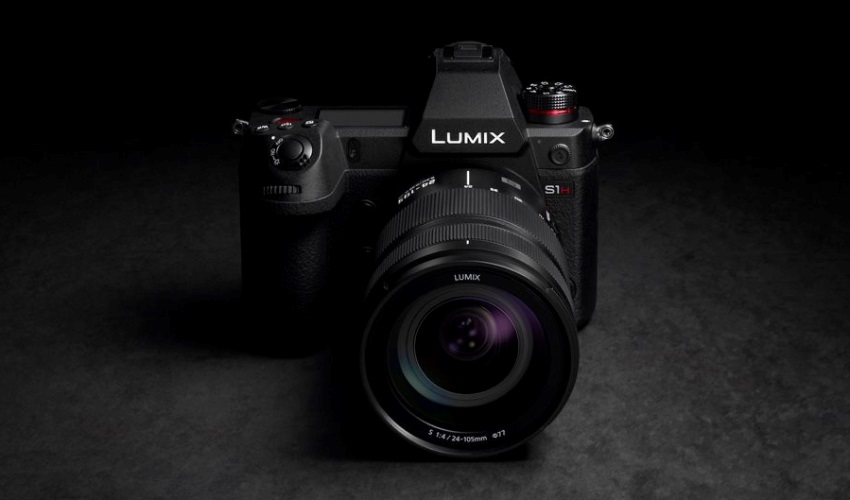
V prípade Panasonic je možné ako webkameru použiť ako fullframové modely, tak ich Micro 4/3 súrodenca. Pri nich sa však podpora vzťahuje len na niekoľko modelov.
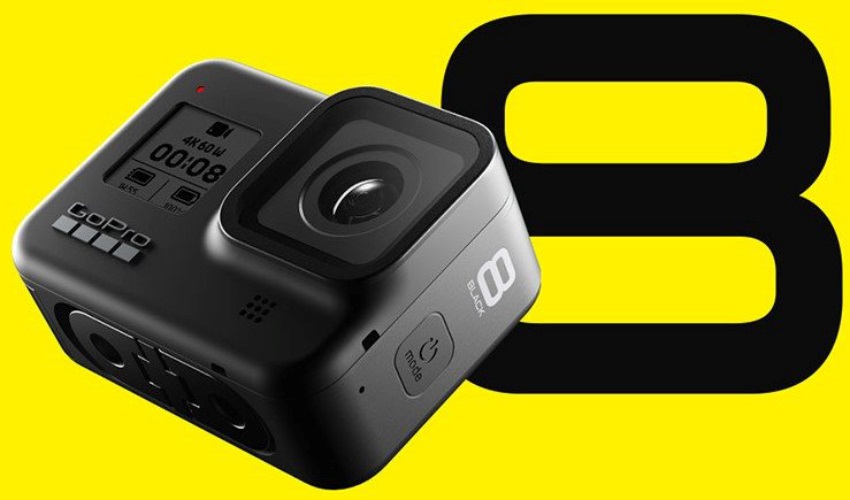
Uistite sa, že vaša GoPro kamera má najnovší firmvér. Ak nie, nainštalujte ho.
Zapnite GoPro kameru a prepojte ju s počítačom pomocou USB kábla.
Všímajte si ikony GoPro na lište svojho počítača a počkajte, až sa pri nej zobrazí modrá bodka.
Otvorte ľubovoľnú aplikáciu pre videohovory a ako kameru zvoľte GoPro Webcam. Je hotovo.
Kamery GoPro kompatibilné s GoPro Webcam Utility
HERO8 Black
HERO9 Black
Fotoaparát ako webkamera: zvuk a tipy na záver
Čo ešte by ste mali vedieť? A na čo si dať pozor?
Väčšina výrobcov neumožňuje použiť v režime webkamery zvuk z fotoaparátu – o ten sa musíte postarať zvlášť. Jednoznačne najjednoduchším riešením je zaobstaranie headsetu alebo USB mikrofónu. Oba typy zariadení len pripojíte k počítaču a môžete ich hneď používať. Len si dajte pozor na nastavenie aplikácie pre videohovory – v prípade, že je pripojených viac rôznych zariadení, nemusia byť automaticky rozpoznané, alebo sú naopak rozpoznané ako vstupné aj výstupné zároveň. A to potom nič nepočujete. Vždy sa preto v nastavení aplikácie uistite, že ako vstupné zariadenie máte zvolený správny mikrofón a ako výstupné správne reproduktory/slúchadlá.
Ďalej je potrebné upozorniť, že časť webkamerového softvéru poskytovaného výrobcami fotoaparátov je v čase písania tohto článku v testovacej verzii beta. To znamená, že v budúcnosti môže dôjsť k rozšíreniu zoznamu kompatibilných fotoaparátov, pridaniu nových funkcií či vylepšeniu tých existujúcich. Zároveň sa však môžete stretnúť s určitými problémami, aj keď je to skôr nepravdepodobné.
Tiež je dobré vedieť, že aj pri použití v režime webkamery vás veľká časť fotoaparátov nechá využívať svoje klasické funkcie – priebežné automatické zaostrovanie, farebné profily a podobne. Najlepšie je všetko nastaviť ešte predtým, než fotoaparát pripojíte k počítaču.
Často sa stretnete aj s tým, že fotoaparát zvládne pracovať v režime webkamery len v relatívne nízkom rozlíšení, ako je napr. 720p. Ničoho sa však nebojte, ide totiž o veľmi kvalitné 720p, ktoré s prehľadom zahanbí väčšinu webkamier, a to aj tie, ktoré papierovo ponúkajú vyššie rozlíšenie.
Ak pripojíte fotoaparát k počítaču a obraz je trhaný, skúste použiť iný USB kábel – kratší je obvykle lepší, dôležitá je ale aj jeho kvalita. Možno budete musieť kúpiť nový.
Využiť fotoaparát ako webkameru je bezpochyby výhodné. Získate výbornú kvalitu obrazu, a navyše môžete použiť zariadenie, ktoré už doma máte. Pokiaľ doma fotoaparát naopak nemáte, na nákup sa ale nejaký čas odhodlávate, máte teraz dobrý dôvod ho realizovať.
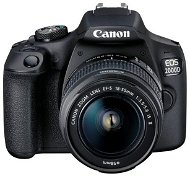
Digital Camera - SLR, APS-C 24,1 Mpx sensor, bayonet Canon EF-S, 3 " 0,921 Mpx fixed display, up to Full HD video, SD, SDHC and SDXC, WiFi, NFC, miniHDMI, weight: 0,475 kg
Buy with code2026ALZAEXTRA10The discount code gives the option of applying a discount on a given product when entering the code in the shopping cart.508.41 €
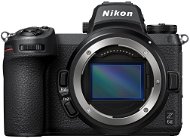
Digital Camera - mirrorless interchangeable-lens camera, Full Frame 24,5 Mpx sensor with IBIS, bayonet Nikon Z, electronic viewfinder 3,69 Mpx, 3,2 " 2,1 Mpx tilting touch display, up to 4K video, SD, SDHC, SDXC, CFexpress Type B and XQD, WiFi, Bluetooth, microHDMI, 3.5mm jack, weight: 0,705 kg
Buy with codeALZADNI10The discount code gives the option of applying a discount on a given product when entering the code in the shopping cart.
Získajte zľavu 10 % s kódom ALZADNI10. Kliknite a kód sa uplatní automaticky.1,499.40 €
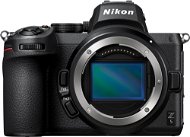
Digital Camera - mirrorless interchangeable-lens camera, Full Frame 24,3 Mpx sensor with IBIS, bayonet Nikon Z, electronic viewfinder 3,69 Mpx, 3,2 " 1,04 Mpx rotating touch display, up to 4K video, SD, SDHC and SDXC, WiFi, miniHDMI, 3.5mm jack, weight: 0,59 kg
Buy with codeALZADNI10The discount code gives the option of applying a discount on a given product when entering the code in the shopping cart.
Získajte zľavu 10 % s kódom ALZADNI10. Kliknite a kód sa uplatní automaticky.819 €
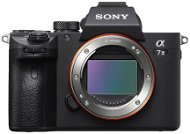
Digital Camera - mirrorless interchangeable-lens camera, Full Frame 24,2 Mpx sensor with IBIS, electronic viewfinder 2,36 Mpx, 3 " 0,921 Mpx tilting touch display, up to 4K video, SD, SDHC, SDXC and Memory stick micro, WiFi, Bluetooth, NFC, microHDMI, weight: 0,65 kg
Cashback up to 300 €Cashback up to, presents a chance to get back money based on the conditions of the offer. More info in the article.
Studenti s fototechnikou Sony ušetří! Při nákupu vybraných fotoaparátů či objektivů Sony můžete získat zpět až 7 500 Kč. Podmínkou je platný studentský průkaz a následné vyplnění formuláře na oficiálních stránkách Sony.