Ako obnoviť dáta z flash disku? (NÁVOD)
Veľa z vás sa už pravdepodobne stretlo s nejakým problémom s USB flash diskom. Koniec-koncov, ako každá iná technológia, flashka nie je nezničiteľná a je dobré o problémoch, ktoré môžu nastať, niečo vedieť. V tomto článku sa pozrieme na niekoľko problémov aj ich príčiny a poradíme, ako na záchranu dát, alebo ešte lepšie – ako ich strate predchádzať.
Ako obnoviť dáta z flash disku – OBSAH
- Zmazal/a som si dáta omylom
- Flash disk sa mi nezobrazuje v ponuke v počítači
- Nevidím súbory na flash disku/nemožno k nim pristúpiť
- Prevencia: Ako predísť problémom s flash diskom
- Tip: Zálohujte, zálohujte a ešte raz zálohujte
Ako obnoviť zmazané súbory z flash disku
Samozrejme, prvým a najčastejším pôvodcom problému býva človek. Snáď každému z nás sa stalo, že si dáta z flashky zmazal sám a komu nie, tomu sa to určite niekedy stane. Napomáha tomu aj fakt, že ak v operačnom systéme Windows mažete súbor z externého zariadenia, rovno sa odstráni – neskončí najskôr v koši. Nelámte si s tým ale hlavu, riešenie tohto problému je asi to najjednoduchšie, čo tu dnes nájdete. Hlavné pravidlo: Po tom, čo si súbory omylom zmažete, flashku nepoužívajte, kým dáta zase neobnovíte. Zmazané dáta totiž vždy možno obnoviť len dovtedy, kým ich neprepíšete inými.
Riešenie: „Flash disk recovery“ pomocou špecializovaných programov
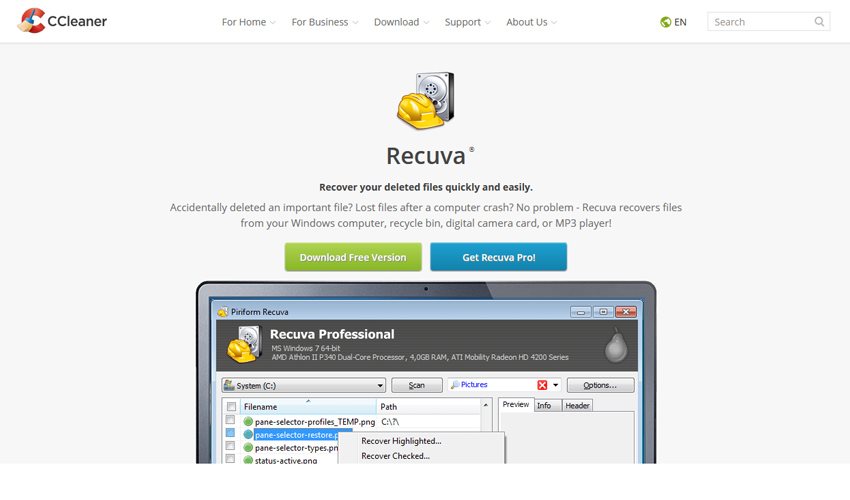
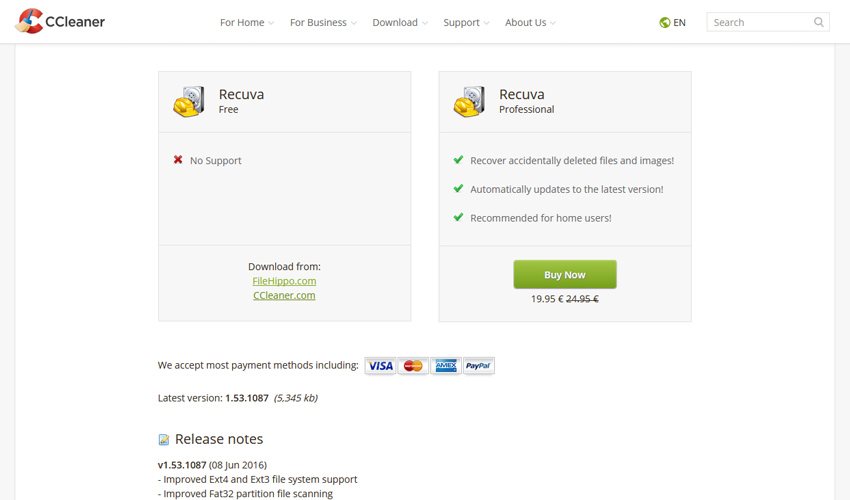
Dôvod, prečo je obnova flash disku, z ktorého ste dáta sami zmazali, vôbec najjednoduchšia, je prostý. Na internete nájdete tony a tony programov, ktoré vám s touto problematikou pomôžu a ich použitie je spravidla veľmi jednoduché. Jeden z najpríjemnejších programov (z tých známejších) je Recuva od spoločnosti Piriform. Presne tento problém rieši rýchlo a jeho používanie je jednoduché. Program stačí zadarmo stiahnuť a nainštalovať. Záchrana dát z flash disku je potom jednoduchšia vďaka plne česky lokalizovanému sprievodcovi. Piriform je totiž dcérskou organizáciou nášho českého Avastu, a spoľahnúť sa tak môžete na veľmi dobrý preklad.
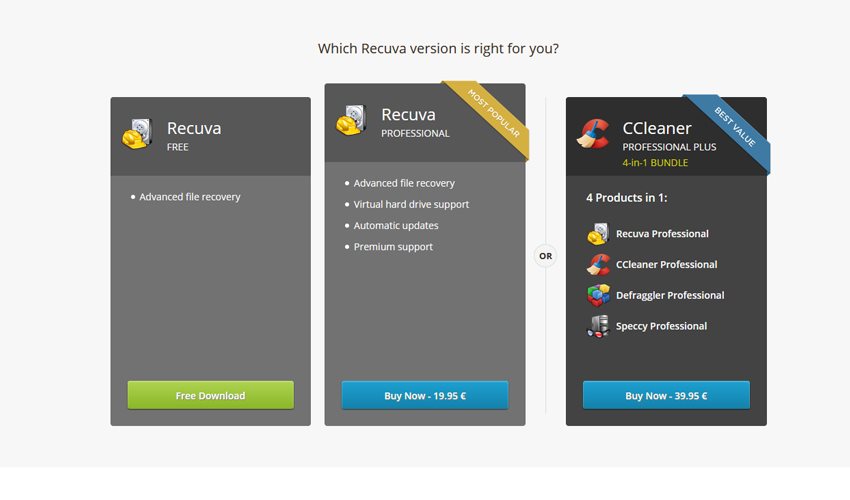
Ak ste majiteľom firmy alebo máte na svojom počítači nenahraditeľné dáta, možno hľadáte o niečo pokročilejší softvér. Tým je napríklad EaseUS Data Recovery Wizard, ktorý je síce platený, no ide o veľmi pokročilý (nielen) flash disk recovery softvér. Okrem omylom zmazaných súborov obnoví napr. aj stav flashky pred formátovaním, napraví stratu dát kvôli vírusu, a dokonca si poradí aj s ľahkým fyzickým poškodením. Flashku vám samozrejme fyzicky neopraví, ale umožní vám z nej získať vaše cenné dáta. Najlacnejší balíček ale začína na 70 dolároch, a preto ho odporúčame len tým, ktorí vedia, že ho naozaj plne využijú. Bežnému používateľovi bohato postačí už spomínaný program Recuva.
Flash disk sa mi nezobrazuje v ponuke v počítači
Ak sa vám flash disk nezobrazuje v ponuke na počítači, notebooku či inom zariadení, v prvom rade je potrebné problém bližšie preskúmať. Dajte teda flashku do iného zariadenia, a pokiaľ tam bude fungovať, problém bude skôr na strane vášho počítača. Ak nie, môžete pristúpiť k riešeniu problému s flash diskom. My sa teraz pozrieme na oba problémy.
i
Nech už sa s vaším flash diskom deje čokoľvek, snažte sa ho používať čo možno najmenej, pokiaľ problém nevyriešite. Jedine tak totiž minimalizujete rozsah škôd.
Riešenie 1: Záchrana dát z flash disku, keď nefunguje len na jednom zariadení
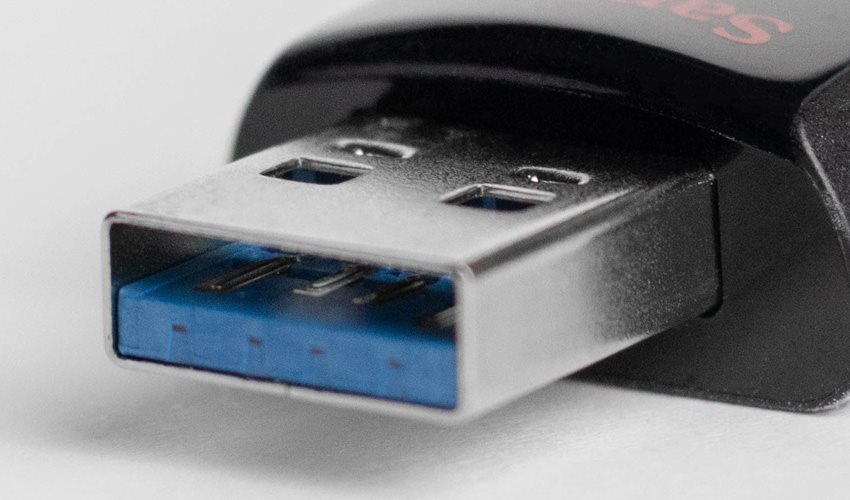
Asi by aj vám samotných napadlo prekopírovať súbory z flashky na zariadenie, ktoré ju deteguje, a k súborom sa potom dostať vďaka inému médiu. My sa ale trochu bližšie zameriame na riešenie problému, skôr než na jeho „obchádzanie“. Prvou možnou príčinou je znečistenie. Riadne teda očistite ako flashku, tak aj USB port zariadenia a vyskúšajte, či bude fungovať. Pokiaľ nie, laikovi zostávajú v podstate len dve ďalšie možnosti. Zálohovať dáta a následne sformátovať flashku na funkčnom zariadení (návod nájdete v článku Formátovanie disku), alebo vyhľadať pomoc odborníka. Obnova dát z flash disku, prípadne oprava flashky, vás väčšinou príde na čiastku okolo 50 až 80 €, avšak každý IT technik si svoje služby samozrejme účtuje individuálne.
Riešenie 2: Keď flash disk nefunguje nikde
V tomto prípade máte ako laik viac-menej smolu. Neodborné snahy o nápravu by flash disk mohli len ďalej poškodiť. Väčšinou nejde o softvérovú chybu, takže vám nepomôže ani program. V tejto situácii je skrátka najlepšie vyhľadať odborníka, ktorý vám flash disk buď opraví, alebo z neho aspoň získa vaše dáta.
Nevidím súbory na flash disku/nemožno k nim pristúpiť
Ďalší problém, na ktorý môžete naraziť – počítač rozpozná flash disk bez problémov, avšak súbory buď zmizli, alebo sa nedajú otvoriť. Rozsah tohto problému je väčšinou individuálny, rovnako ako náročnosť jeho riešenia. Môže ísť napospol o komplikácie, ktoré vyriešia pár klikov v programe, ale problém môže byť aj vážnejší. V takom prípade je preto riešenie náročnejšie.
Riešenie 1: vyhľadanie systémových chýb
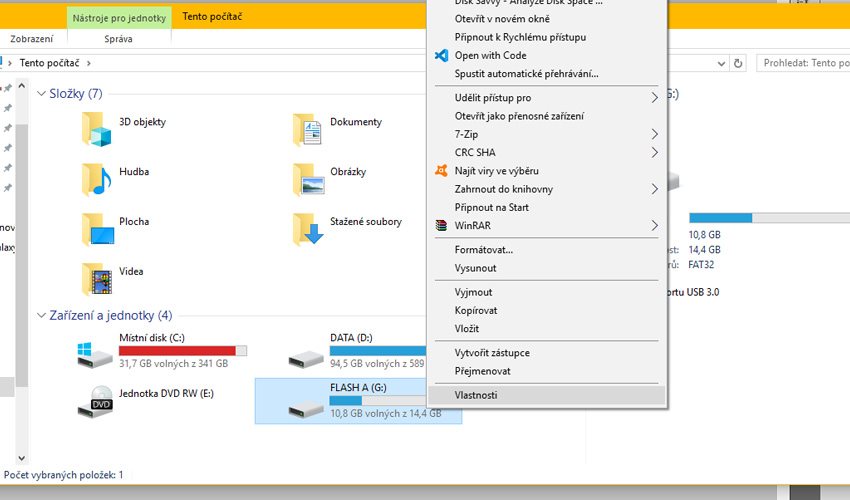
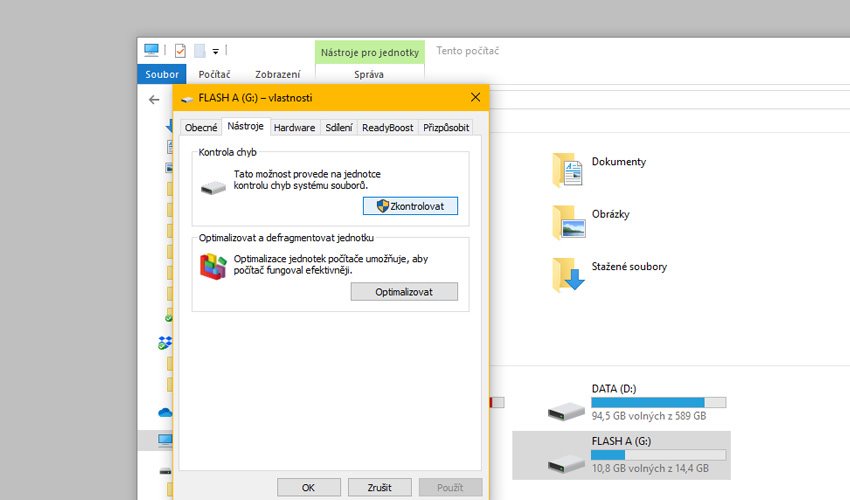
V podstate najjednoduchším spôsobom obnovy stratených súborov z flash disku je funkcia „Kontrola chýb“, ktorú má operačný systém Windows už v základe. Môžete ju použiť na každý disk (vrátane interných) a máte s ním celkom dobrú šancu na vyriešenie problému. Program rozbehne test na odhalenie všetkých chýb, ktoré by sa mohli týkať systému, a pokúsi sa ich opraviť. Pokiaľ sa vám teda stratili súbory, Kontrola chýb je solídnym začiatkom každej obnovy flash disku.
Riešenie 2: využitie programov na obnovu dát
O tomto softvéri sme sa bavili už vyššie, ide o programy ako napr. Piriform Recuva alebo EaseUS Data Recovery Wizard. Podobne, ako funkcia na obnovu zmazaných súborov, oba dva programy ponúkajú riešenie aj pre neprístupné dáta. Použitie je opäť veľmi jednoduché a programy vás ním dobre prevedú. Pokiaľ teda nepomôže Kontrola chýb, skúste si flash disk prejsť napríklad Recuvou.
Riešenie 3: keď nič nezaberá
Pokiaľ ani jedno z riešení vyššie nepomohlo, vyskúšajte ešte flash disk v inom zariadení. Ak súbory nájdete, starostlivo ich zálohujte a flash disk sformátujte (návod v článku Formátovanie disku). Pokiaľ nie, najlepšie bude obrátiť sa na odborníka, avšak v týchto prípadoch sa často stáva, že sa oprava nevydarí kompletne. Šikovnejší IT techník by však mal zachrániť veľkú väčšinu uložených dát.
i
Ak máte podobné problémy s SD kartou, mrknite na článok Ako obnoviť dáta z poškodenej SD karty?
Prevencia: Ako predísť problémom s flash diskom
Flash disk vám samozrejme nevydrží večne, ale existuje niekoľko spôsobov, ako jeho životnosť maximalizovať. Pokiaľ teda nechcete riešiť problémy vyššie, tu je niekoľko tipov, ako zaobchádzať s flash diskom tak, aby vám vydržal čo najdlhšie.
Používajte voľbu bezpečného odobratia flash disku
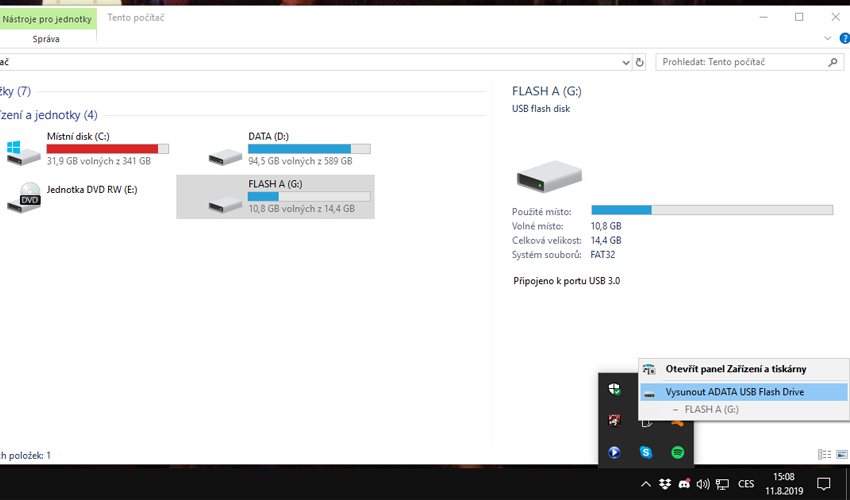
Hoci veľa ľudí berie možnosť „bezpečne odobrať“ na ľahkú váhu, v počítači nie je len tak. PC totiž vážne nezvládne odhadnúť, kedy chcete flash disk odpojiť, a preto mu to musíte povedať. Je to dôležité z jedného prostého dôvodu. Predstavte si situáciu, keď máte rozpísaný dokument, ktorý je uložený na flashke. Program k nemu pristupuje a takmer konštantne do neho zapisuje ďalšie a ďalšie dáta, a to aj keď napríklad práve nepíšete. Pokiaľ tento tok dát neočakávane prerušíte, môže dôjsť k poškodeniu súboru a jeho následnej nečitateľnosti. Je to, ako keby ste dostali len polovicu listu s inštrukciami. Tiež pravdepodobne radšej neurobíte nič, než aby ste to urobili zle kvôli nedostatku informácií.
Predíďte mechanickému poškodeniu flashky
Nadpis tu hovorí za všetko. Flash disky sú síce pomerne odolné, ale pokiaľ to nie je nutné, nedovoľte, aby vám padali na zem, stláčali sa s ďalšími vecami v batohu a pod. Preto odporúčame prenášať ich aspoň v nejakej krabičke.
i
Niektorí výrobcovia berú problematiku mechanického poškodenia na vedomie. Vznikajú tak odolné flash disky, ktoré sú vyrobené buď z tvrdších materiálov, alebo obalené gumou, ktorá značne zmierňuje nárazy.
Nezapínajte programy priamo z flash disku
Už sme hovorili o tom, že každý flash disk má nejakú svoju životnosť. Tá sa dá číselne previesť na zápisové a čítacie cykly (priemerná životnosť číta 10 000 – 100 000 cyklov). Keď si teda napríklad na flashku nahráte jednu fotku, využijete jeden zápisový cyklus. Pokiaľ ale zapnete program priamo z flash disku, budete využívať niekoľko desiatok až stoviek cyklov naraz. Lepšie je teda program prekopírovať do počítača a až následne ho použiť.
Tip: Zálohujte, zálohujte a ešte raz zálohujte
Čo je lepšie ako obnova dát z flash disku? Vôbec dáta nestratiť! Zálohovanie je zďaleka najlepšou prevenciou proti akejkoľvek strate súborov, a navyše je v dnešnej dobe až smiešne jednoduché. Jednou z možností zálohovania sú samozrejme potrebné externé disky alebo ďalšie flash disky. Oveľa efektívnejšie sú ale cloudové úložiská. Vďaka nim sa k svojim súborom dostanete z akéhokoľvek podporovaného zariadenia, teda z počítača, notebooku aj mobilu s prístupom na internet. Pomocou cloudu zabránite akejkoľvek strate dát, ktoré by vás mohli stretnúť. Medzi asi najznámejšie cloudové služby patrí trojica programov Google Drive, Microsoft OneDrive a Dropbox.
i
Na zálohovanie do cloudu nemusíte využívať len internetové služby. Western Digital napríklad prišiel so svojim fyzickým úložiskom My Cloud, ktoré si umiestnite priamo k vám domov a môžete doň ukladať dáta cez internet. Viac o ňom v našom článku: WD My Cloud Home: lepšie ako cloudové služby?
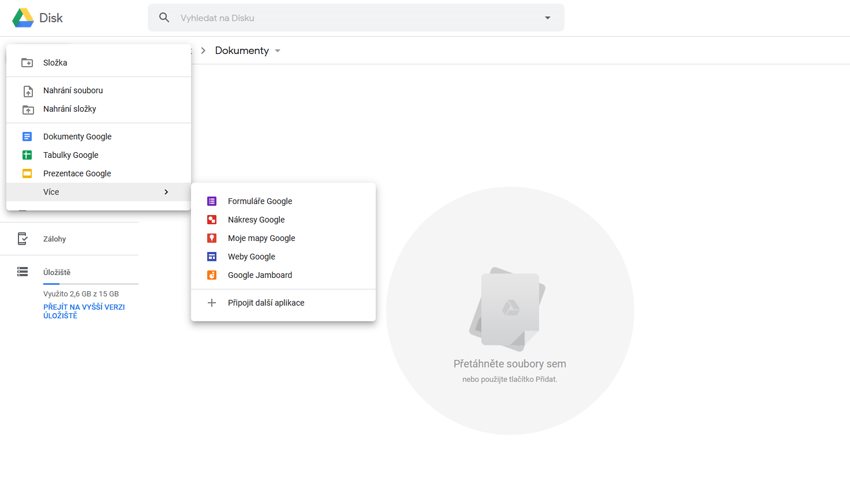
Google Drive (Google Disk) je samozrejme cloudovým úložiskom od Googlu. Získate doň prístup v podstate v momente, keď si založíte Google účet, a možno o tom ani neviete. Plán zadarmo vám poskytuje 15 GB na akékoľvek vaše súbory, čo postačí na menšiu flashku. Ak by ste potrebovali viac úložiska, možnosťou je aj povýšenie na Google One. S touto službou si môžete (za patričný príplatok) dopriať oveľa viac miesta. A to až do 30 TB, ktoré môžete navyše rozdeliť viacerým ľuďom. Google One teda predstavuje skvelú príležitosť pre firmy. Ďalšou značnou pridanou hodnotou Drivu/One je prepojenie všetkých aplikácií Google. Môžete teda priamo cez cloud pristúpiť do všetkých Google aplikácií a dokonca aj do niektorých externých. V obchode s rozšíreniami si totiž môžete svoj programový arzenál nechať poriadne rozrásť, a to väčšinou úplne zadarmo.
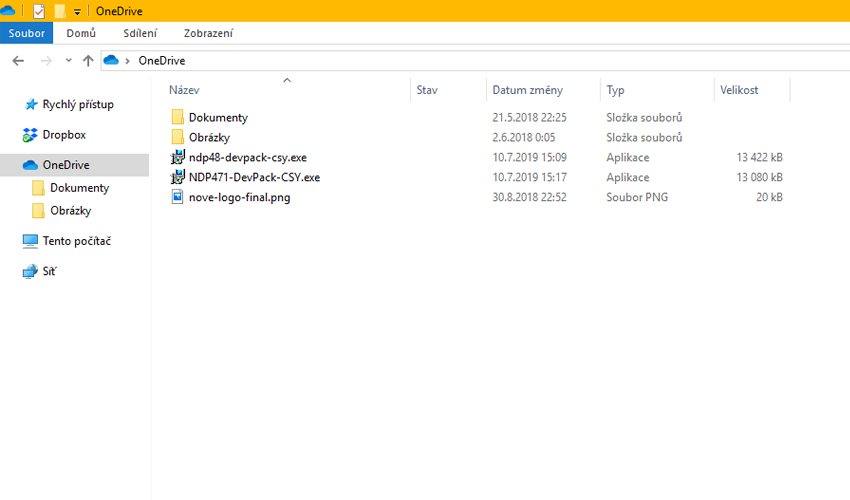
Microsoft OneDrive je Google Drive podobný. S bezplatným plánom síce dostanete len 5 GB úložiska, čo je naozaj málo, zato ale OneDrive nájdete v základe v každom podporovanom Windowse. Do zložky OneDrive, ktorú nájdete v Prieskumníku súborov, jednoducho vložíte akékoľvek súbory a ony sa automaticky nahrajú do cloudu. Podobne ako Drive, aj OneDrive môžete prepojiť s niekoľkými aplikáciami, avšak s tým rozdielom, že v prípade Microsoft OneDrive sa bavíme o programoch Microsoft Office. OneDrive je tiež oveľa lacnejší, ak chcete rozšírené úložisko. Jeho plány síce končia len na 6 TB, v cene je však aj verziovanie cloudu (v podstate záloha zálohy – zaujímavé, že?) a celý balík Office 365.
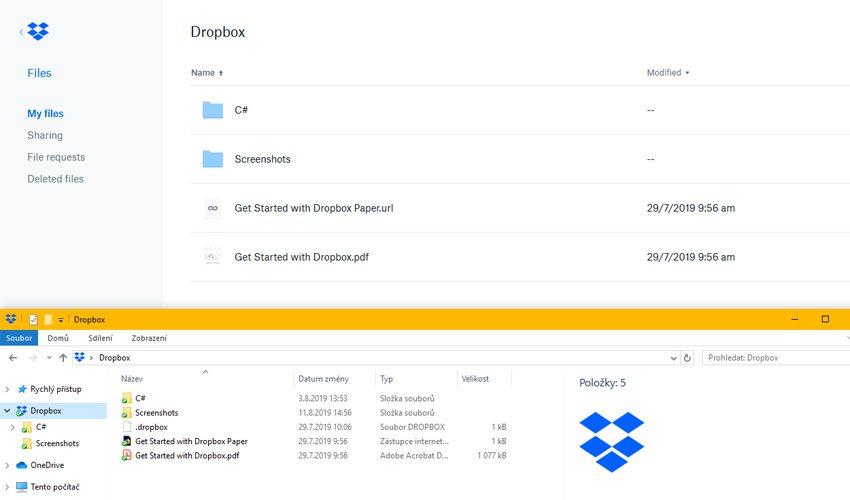
V neposlednom rade je tu Dropbox. Spočiatku nenápadný program, ktorý si obľúbili hlavne programátori, je dnes využívaný ako množstvom firiem, tak aj miliónmi jednotlivcov. Jeho bezplatná kapacita je síce úplne najmenšia zo spomínaných, a to 2 GB (plnením „úloh“ možno ale bezplatne rozšíriť až na 20 GB), zato však poskytuje zo všetkých troch najlacnejšie a najbezpečnejšie rozšírené služby. Kvalitné šifrovanie Dropboxu je vlastne jedným z popredných dôvodov, prečo je tento cloud taký vychvaľovaný. Silu Dropboxu ale spoznáte až pri stiahnutí jeho aplikácie. Verzuje vám totiž každý súbor zvlášť, takže ak píšete dajme tomu nejaký dokument (Dropbox je možné o. i. prepojiť s Office 365), priebežne sa vám aktualizuje aj na cloude. Podobne ako pri OneDrive, stačí súbory na zálohu presunúť do vytvoreného priečinka. Dropbox ďalej ponúka aj riešenie pre firmy, ktoré umožňuje napr. súbory „servírovať“ hromadne všetkým zamestnancom.
Obnova flash disku môže byť občas náročná a nemusí sa vydariť. Každopádne, silne neodporúčame pokúšať sa flashku opraviť manuálne, pokiaľ neviete, čo robíte. Vyššie uvedené riešenia sú bezpečné, a pokiaľ žiadne z nich nefunguje, radšej sa obráťte na špecialistu.