


S týmto návodom si na iPhone hravo nastavíte vlastné zvonenie
Zvonenie iPhonu je úplne ikonické. Ak sa napríklad stretne viac jabĺčkarov v reštaurácii, všetci siahnu po telefóne v okamihu, keď sa rozoznejú tradičné melódie. Nastavenie vlastného zvonenia na telefónoch z Cupertina je oproti prístrojom so zeleným robotom odlišnejšie, s naším návodom to však zvládne naozaj každý.
Vlastné zvonenie na iPhone – OBSAH
- Chcete si ušetriť prácu? Kúpte si oficiálnu melódiu v iTunes Store
- Aplikácia GarageBand ti pomôže
- Postup nastavenia vlastného zvonenia na iPhone krok za krokom
- Záver alebo pripravujeme ďalšie návody
Chcete si ušetriť prácu? Kúpte si oficiálnu melódiu v iTunes Store
Vlastne najjednoduchšou možnosťou, ako do iPhonu dostať vyzváňaciu melódiu podľa vlastných preferencií, je zakúpenie skladby priamo v obchode iTunes. Postup je ľahký:
- Na svojom iPhone otvorte iTunes Store. Ide o aplikáciu vo vašom telefóne, spoznáte ju podľa bielej päťcípej hviezdičky na ružovom podklade.
- Kliknite na zvuky v dolnej časti obrazovky.
- Nájdite si skladbu podľa vlastného výberu a kliknite na údaje o jej cene.
- Potom vyberte, či chcete túto skladbu použiť ako predvolené zvonenie. Následne potvrďte svoj nákup.
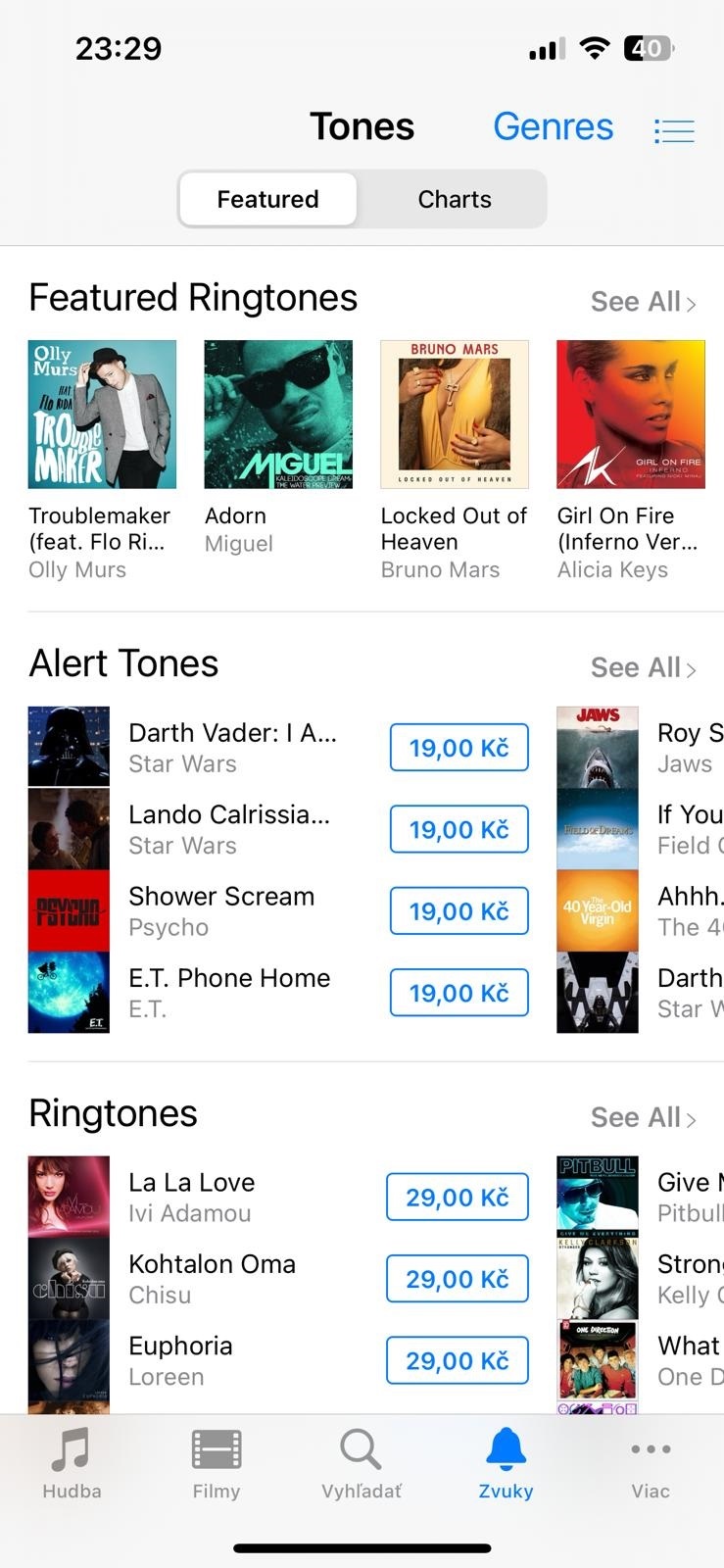
Možno menšou nevýhodou je obmedzený výber v iTunes, ale skutočne existuje spôsob, ako si poradiť s akoukoľvek vybranou skladbou priamo vo vašom iPhone. Túto možnosť podporuje aplikácia GarageBand.
Aplikácia GarageBand ti pomôže
Vytvoriť vlastné zvonenie priamo v telefóne je trochu krkolomnejšie, ale dá sa to zvládnuť. Hoci sú telefóny iPhone na nastavenie čohokoľvek celkom intuitívne, vytvorenie vlastného zvonenia je oriešok. Používateľom mobilných telefónov s Androidom toto určite vykúzli škodoradostný úsmev na tvári, pretože u nich je to záležitosť troch kliknutí, ale na iPhone malá seminárna práca.
Postup nastavenia vlastného zvonenia na iPhone krok za krokom
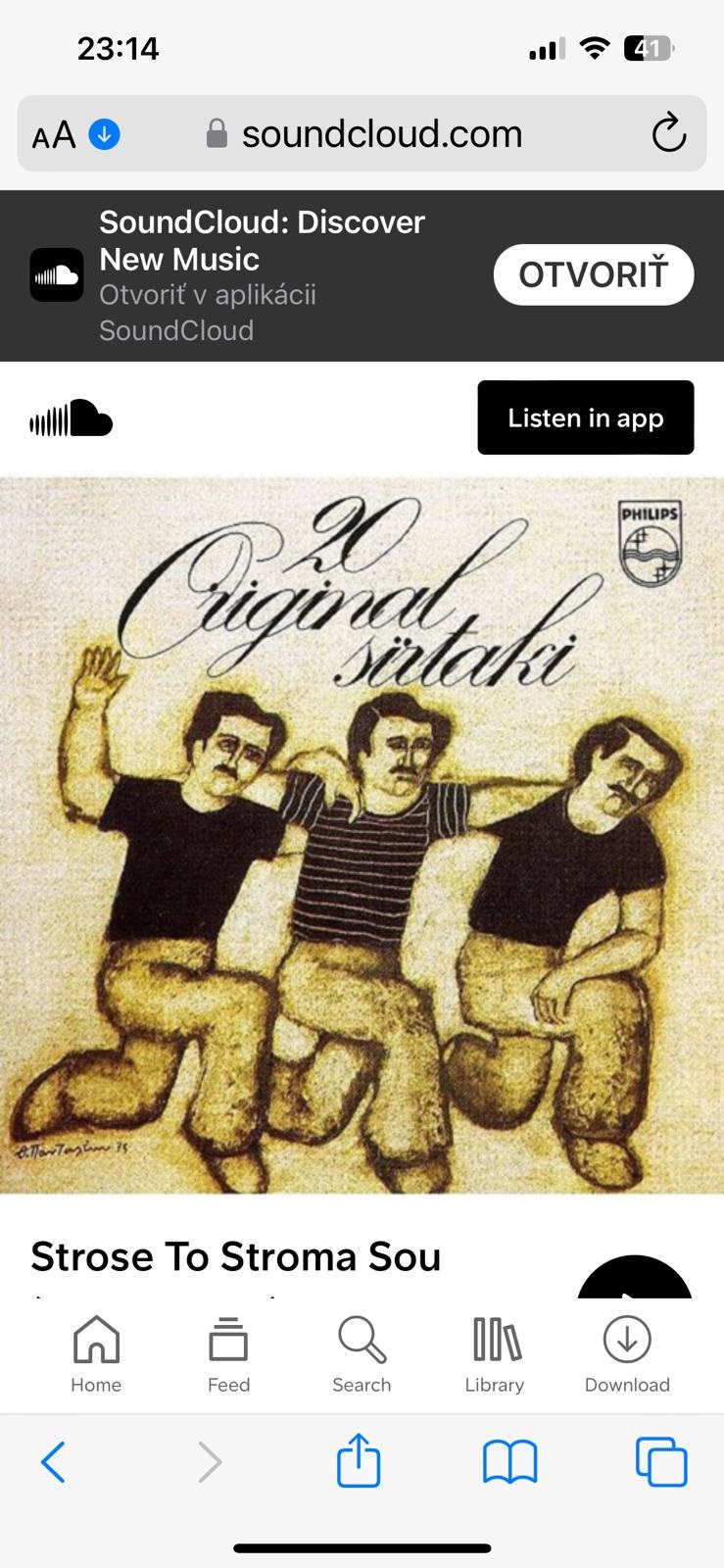
Predovšetkým musím upozorniť, že je možné nastaviť akúkoľvek pesničku, ktorú ste si stiahli voľne z internetu. Možno ma budete mať za dotieravca, ale cítim povinnosti napísať, aby ste nesťahovali skladby, ktoré sú chránené autorskými právami. Ja napríklad využívam službu SoundCloud, kde mnoho autorov dáva svoje pesničky zadarmo. Tak, dosť moralizovania a ideme na postup:
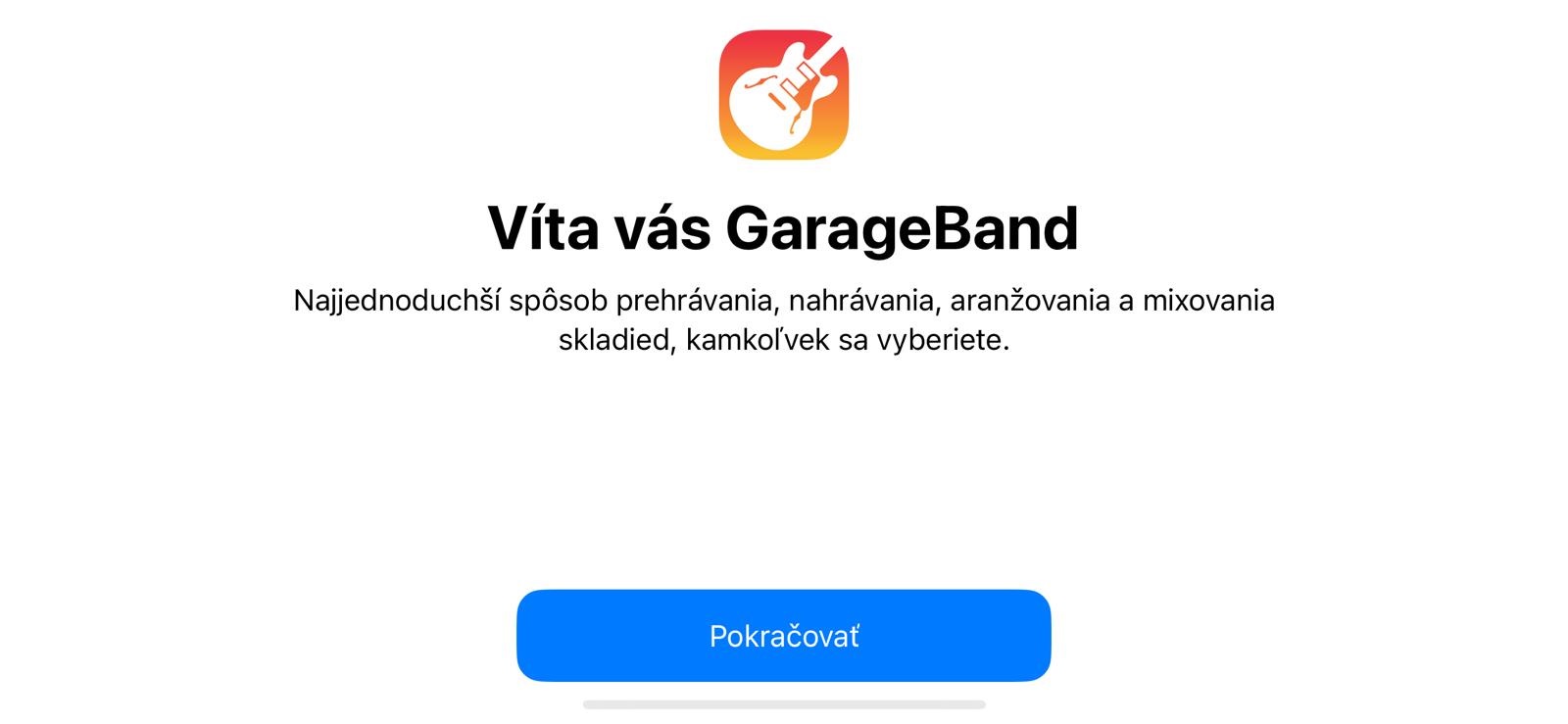
- Ak nemáte aplikáciu GarageBand vo svojom iPhone defaultne stiahnutú, stiahnite si ju v App Store. Je zadarmo.
- Následne si stiahnite svoju obľúbenú pesničku do mobilu. Využívajte prehliadač Safari v telefóne. Po stiahnutí pesničky vám v príkazovom riadku stmavne šípka, ktorá dáva najavo, že je proces dokončený.
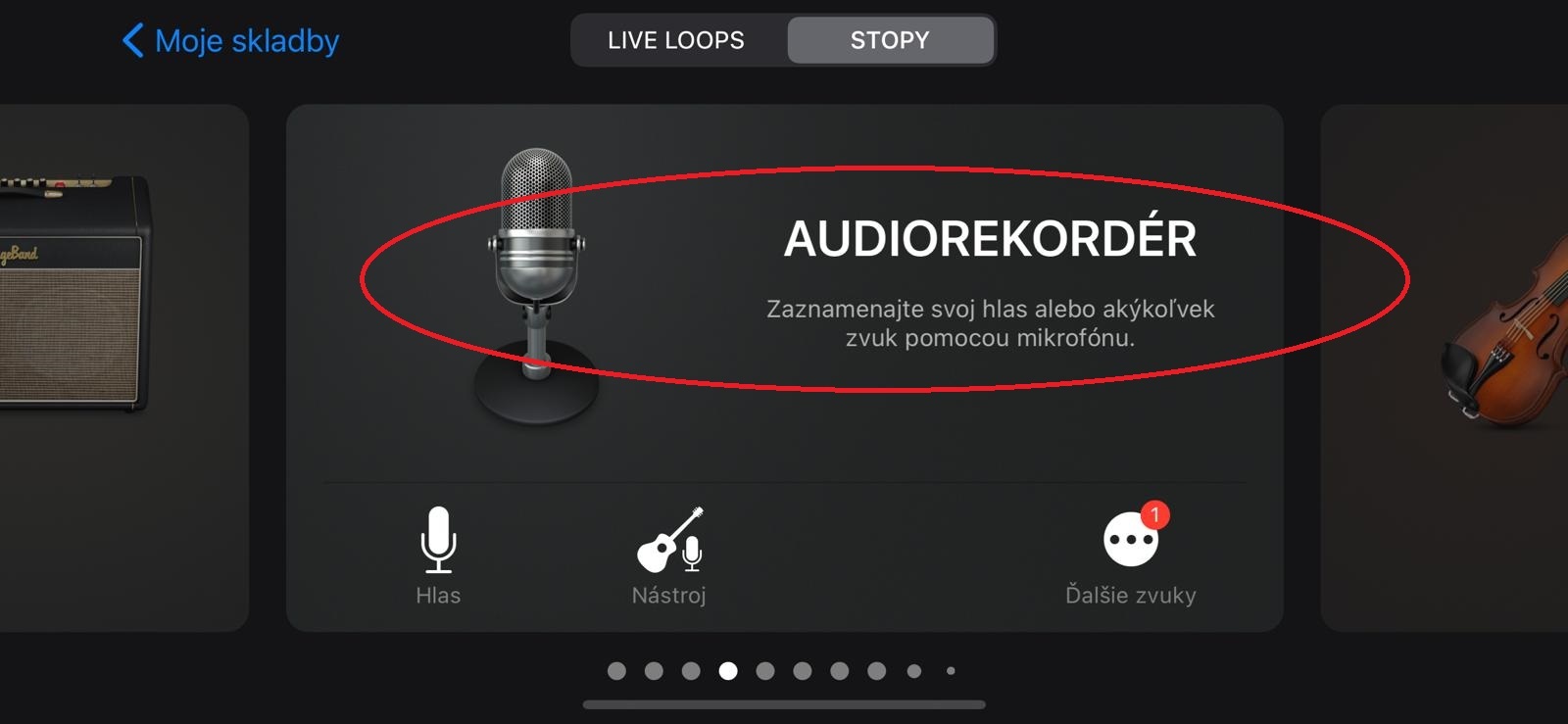
- Spustite aplikáciu GarageBand, v zobrazenom okne klepnite na „plus“. Ukážu sa vám jednotlivé možnosti tvorby hudby v GarageBandu. Potiahnite prstom doprava, až narazíte na Audiorekordér. Na tento klepnite a Audiorekordér sa rozbehne.
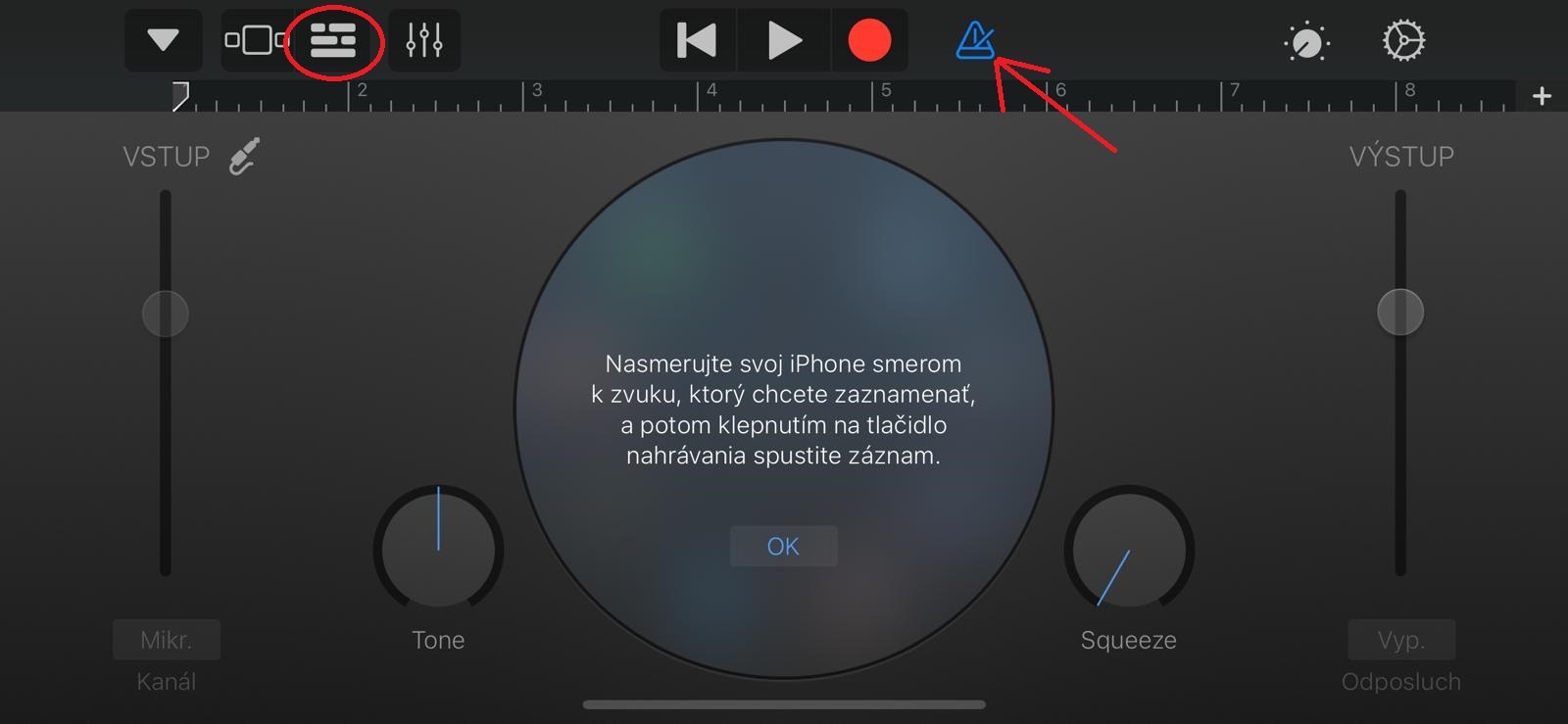
- Vľavo hore kliknite na položku Zvukové stopy. Aby som nezabudol, vypnite si metronóm. Niežeby to bol funkčný problém, ale aspoň vás nebude otravovať. Po kliknutí jeho ikonka „zbelie“, metronóm sa tak stane neaktívny.
- Následne je potrebné upraviť dĺžku zvukovej stopy. To urobíme tak, že klikneme vpravo na malé „plus“ na časovej osi. Po klepnutí na „plus“ sa zobrazí ponuka Úseky skladby, odporúčam zadať ručne hodnotu, ktorú potrebujete, ja používam dvanásť. Po zadaní kliknite kdekoľvek na displeji.
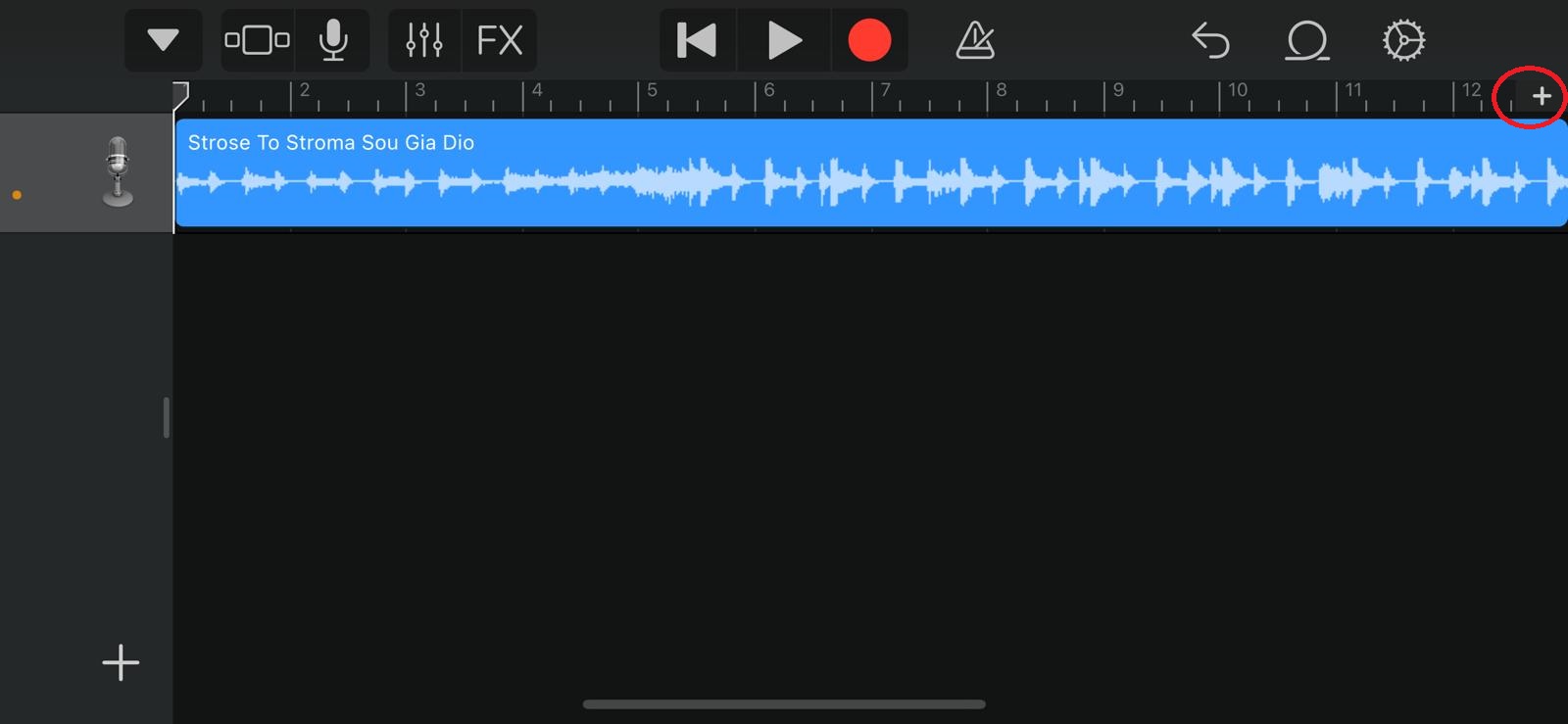
- Potom vyberte druhú ikonku sprava, ja jej hovorím „laso“, niekomu môže pripomínať „horskú dráhu“.
- Po kliknutí na „laso“ vyberte položku Súbory, následne príkaz Prechádzať položky z aplikácie Súbory.
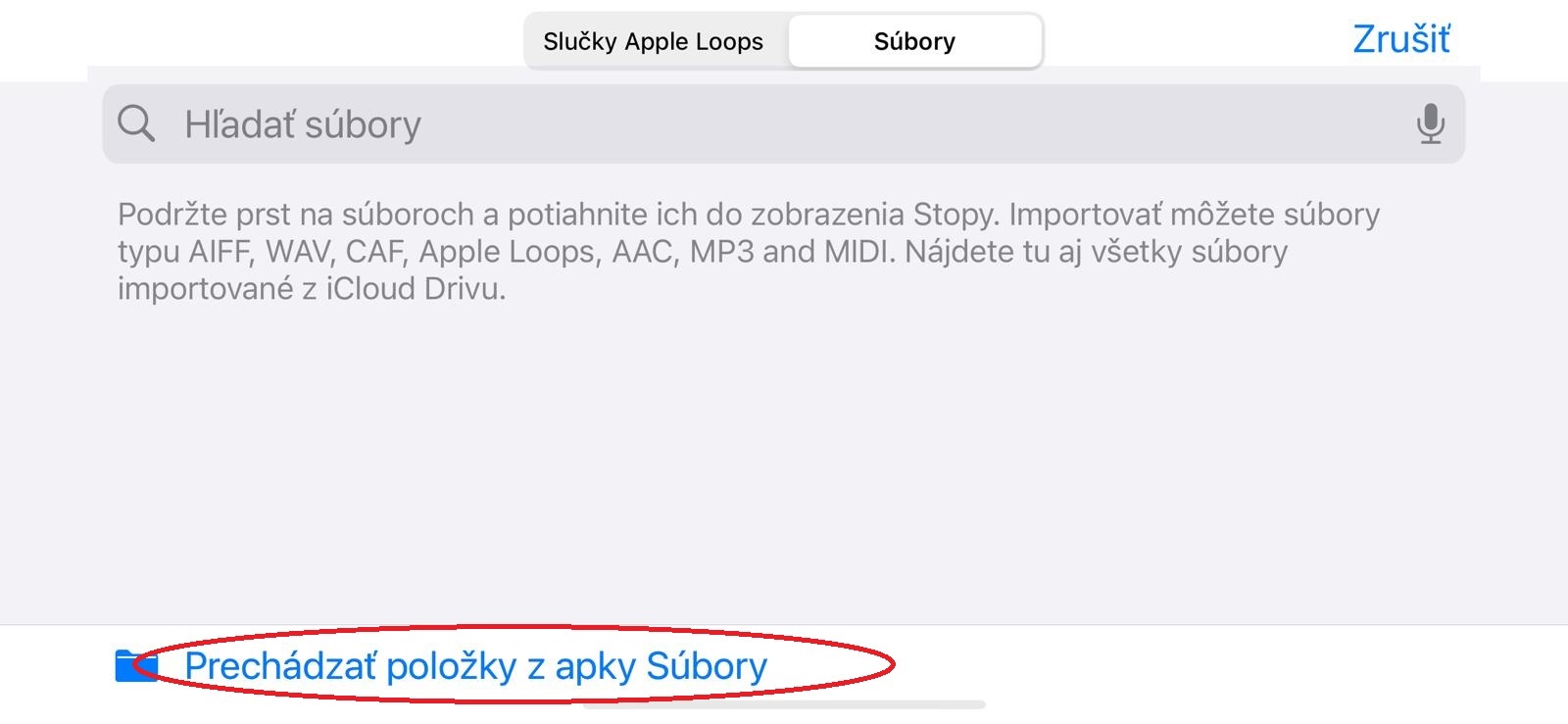
- Teraz máte pred sebou stiahnutú pesničku. Po jej zobrazení na nej podržte prst a pretiahnite si skladbu do zvukovej stopy až úplne doľava na začiatok.
- Skladbu si môžete pomocou tlačidla „play“ v hornej lište uprostred pustiť. Môže sa však stať, že práve nechcete, aby vaše zvonenie začalo hneď od začiatku skladby, ale radi by ste počuli napr. iba refrén piesne, ktorý je napríklad uprostred. Preto klepnite na skladbu a zobrazia sa vám posuvníky. Upravte si tak presne rozmedzie, ktoré vám vyhovuje. Nezabudnite však na to, že upravený úsek musíte potom presunúť zase prstom doľava na začiatok a pridržaním konca roztiahnite vami vybraný úsek až doprava, v našom prípade k číslu dvanásť.
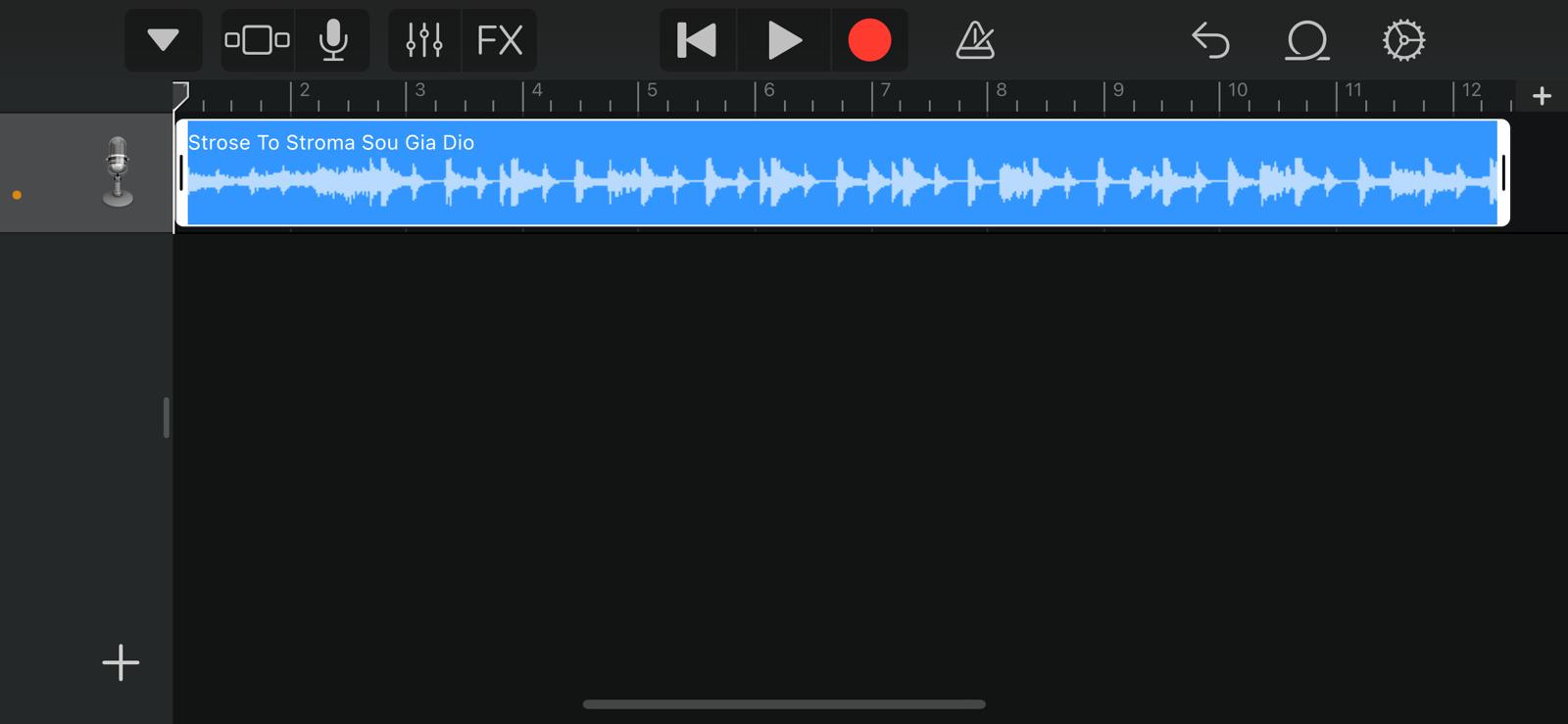
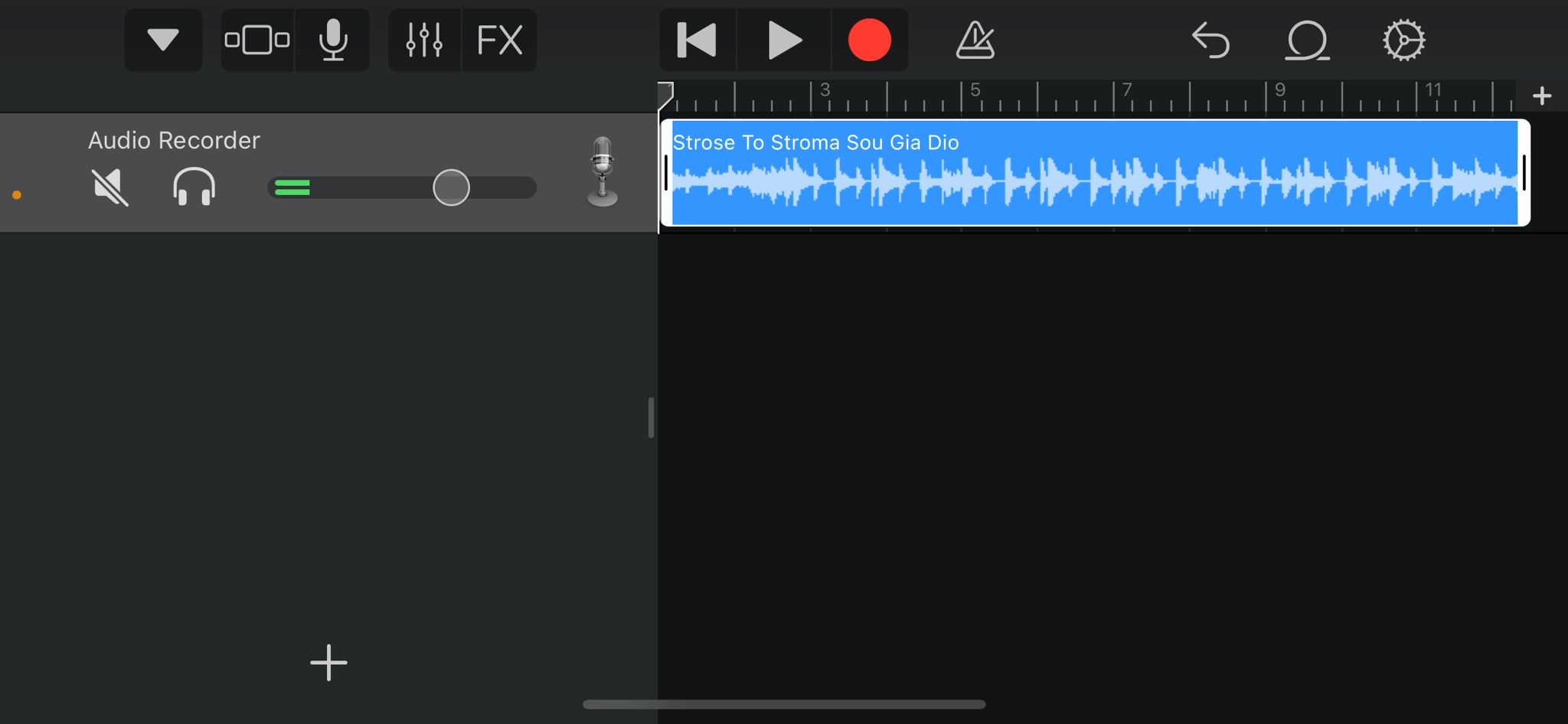
- Potom potiahnite prstom z ľavej strany ľahko doprava, aby ste si zobrazili položky Hlasitosť zvukových stôp.
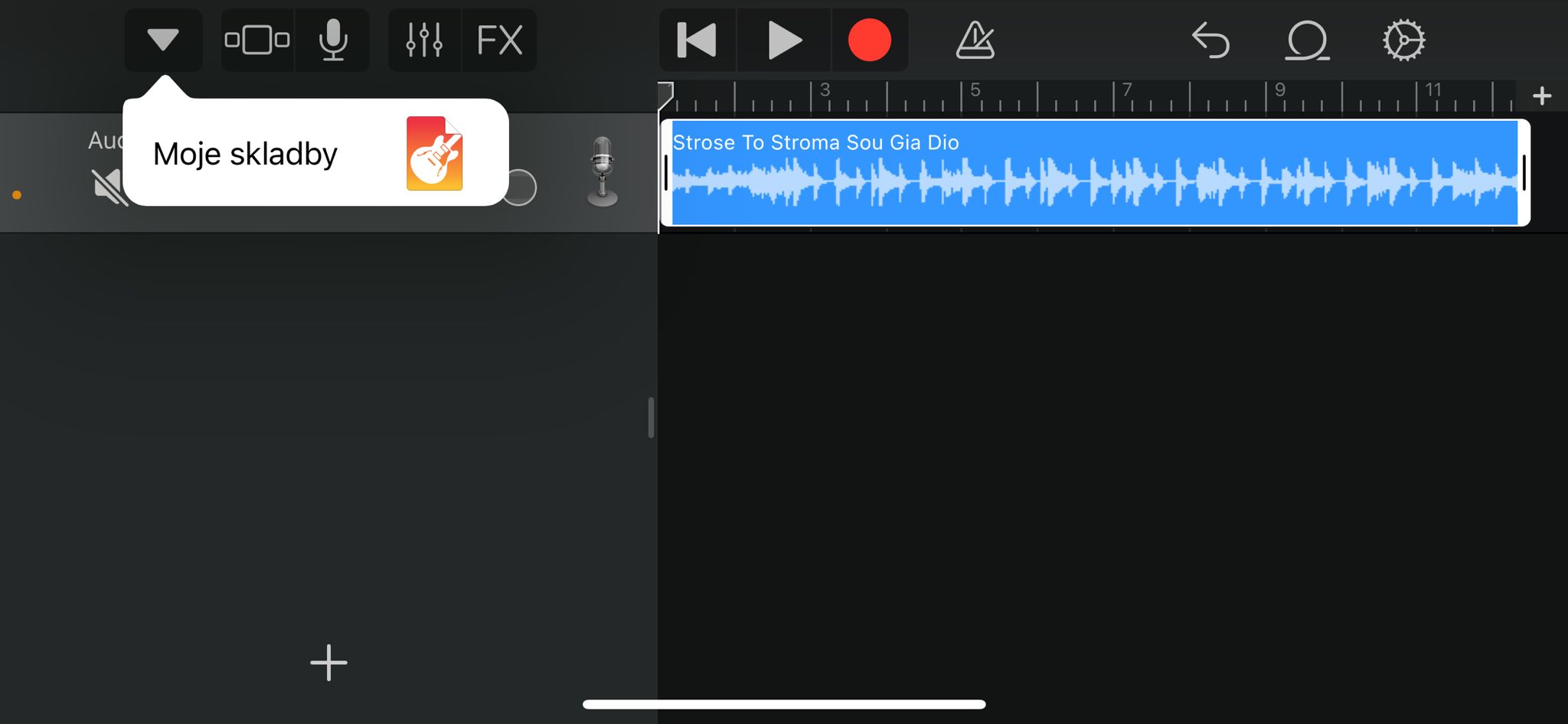
- Ďalším krokom je kliknutie na ikonku „trojuholníčka na špičke“ úplne vľavo. Zobrazí sa položka Moje skladby. Po potvrdení tejto položky sa vami upravená pesnička zobrazí v menu ako Moja skladba.
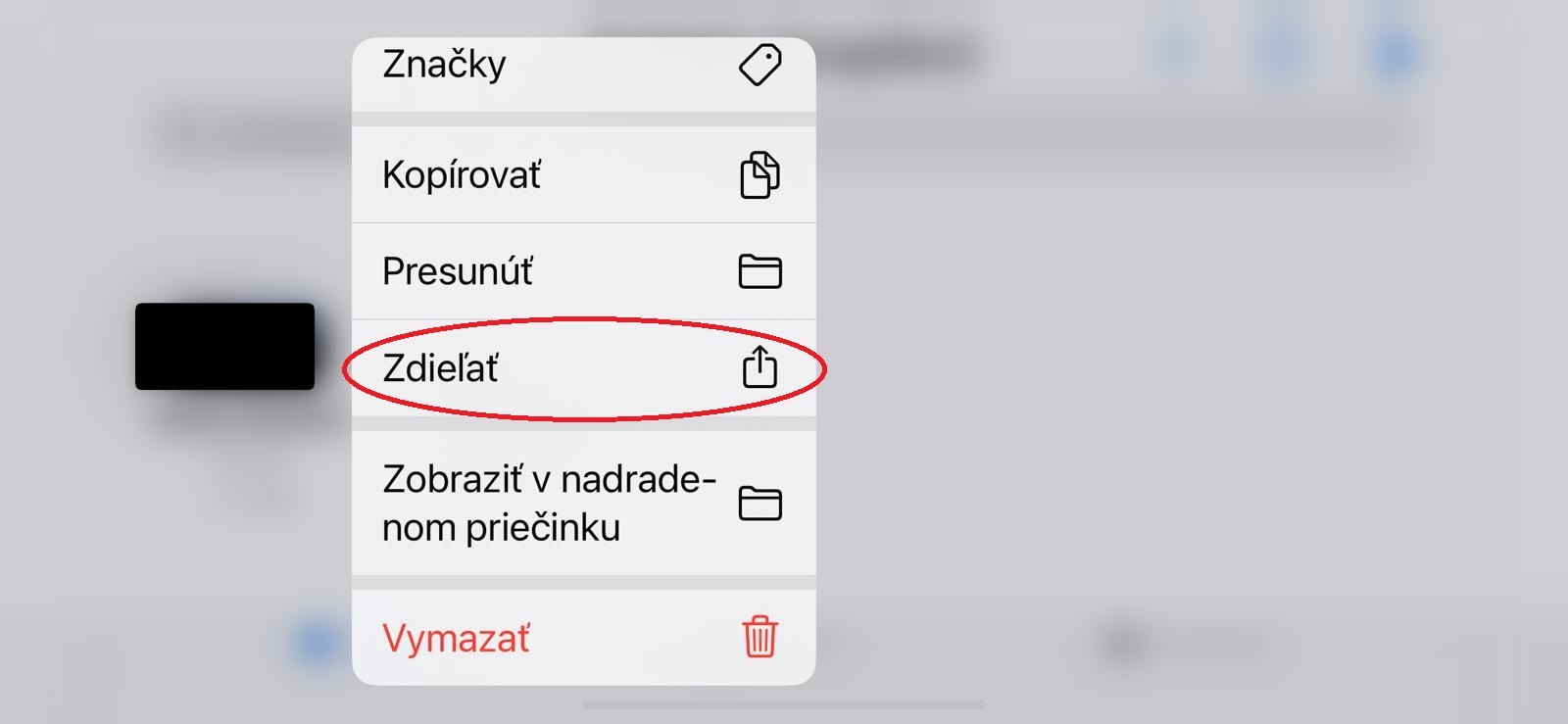
- Na vami upravenej skladbe už len stačí podržať prst a v menu, ktoré sa objaví, vyberte možnosť Zdieľať.
- Telefón ponúkne možnosť Skladba, Zvonenie, Projekt. Nám pochopiteľne ide o možnosť Zvonenie, ktoré kliknutím potvrdíme.
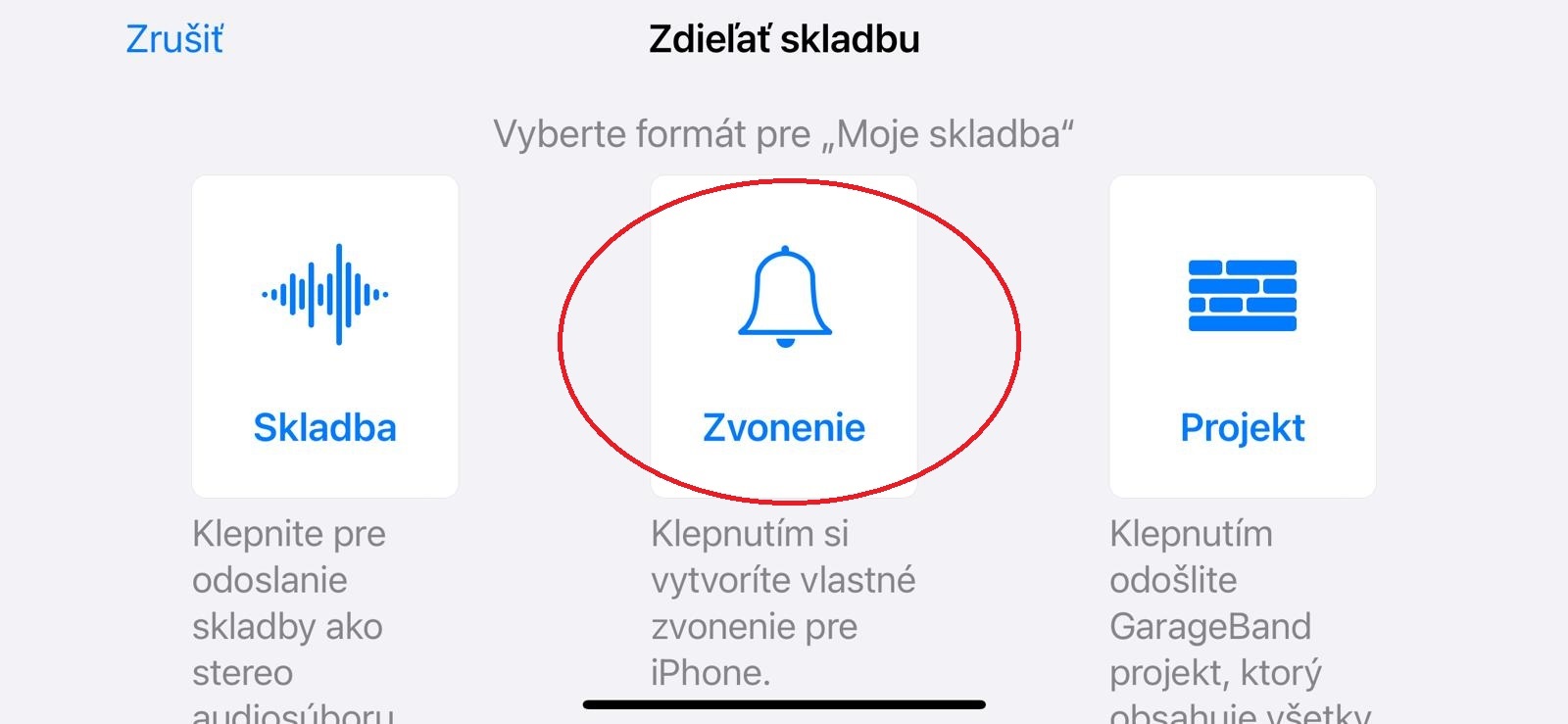
- Teraz máme možnosť si zvonenie pomenovať. Následne už len zostáva kliknúť na možnosť Exportovať.
- Vyskočí nám potvrdenie, že Export prebehol úspešne a možnosť Použiť zvuk ako.
- Vykukne na nás finálne okienko s možnosťou nastavenia upravenej skladby ako zvonenie pre konkrétny kontakt, pre SMS a tiež pre možnosť východiskového zvonenia. A o toto nám vlastne išlo. Potvrdíme teda možnosť Predvolené zvonenie. A to je celá veda.
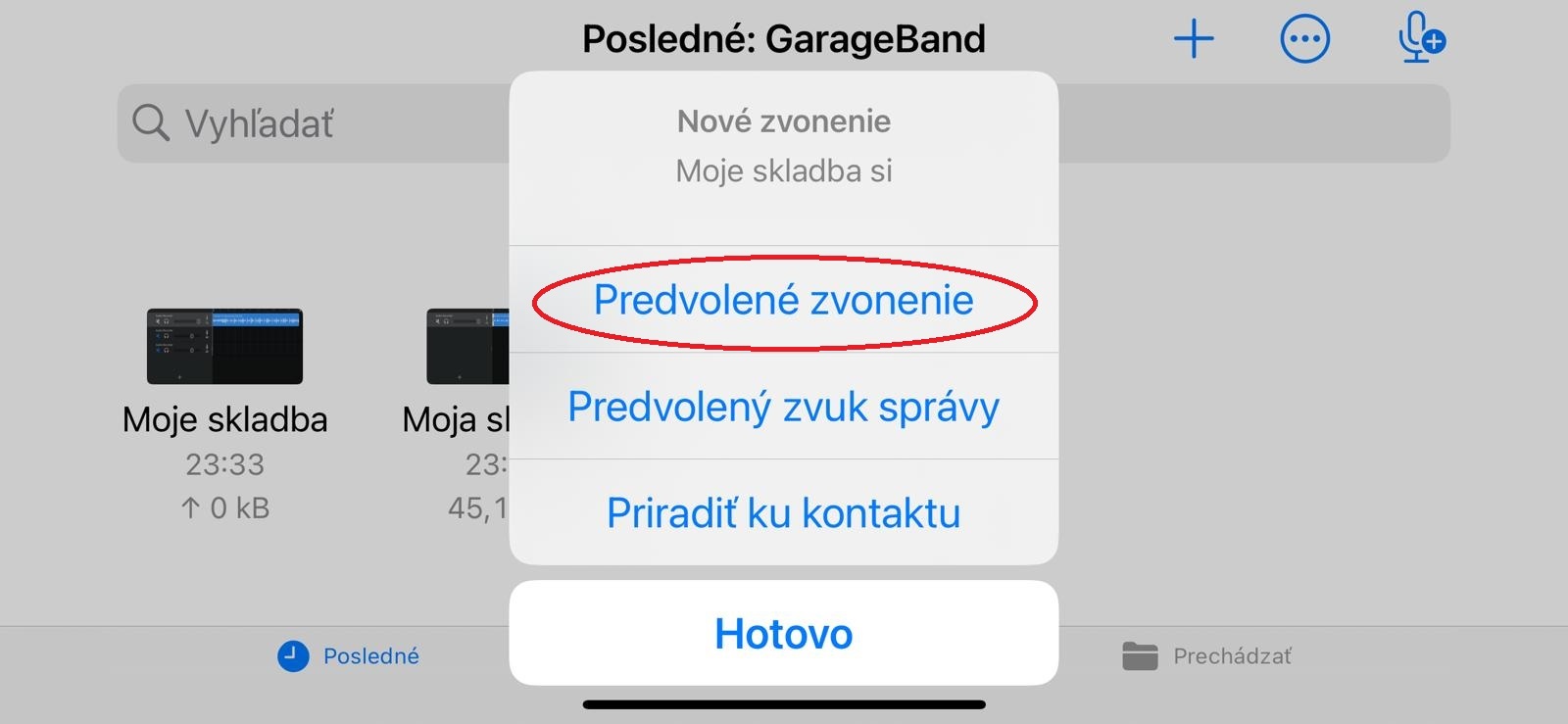
- Telefónne zvonenie si potom môžeme doriešiť v nastavení telefónu v položke Nastavenie => Zvuky a haptika => Zvonenie.
Záver alebo pripravujeme ďalšie návody
Zdá sa vám vyššie popísaný návod ako vedecká práca? Áno, môže. Na iPhone je skutočne tak elementárna vec, ako je nastavenie vlastnej pesničky ako zvonenie, zbytočne zložité. Avšak využitie GarageBandu priamo vo vašom iPhone bez iTunes mi pripadá intuitívne. Je to iba o cviku. Už teraz pre vás pripravujeme ďalšie návody, ako si prácu s nahryznutým miláčikom zjednodušiť. Sledujte nás. Budeme radi.
- Špičkové iPhony 16 Pro vyrástli, majú tlačidlo na ovládanie fotoaparátu a návrat oslavuje jedna obľúbená farba
- iPhone 16 a 16 Plus prichádza v obmenenom dizajne, navyšujú výkon a dostávajú dve nové tlačidlá
- iPhone 15 Pro Max (RECENZIA): Pevný a ľahký titán a viac zmien, než by človek čakal
- iPhone 15 (RECENZIA): 48 Mpx fotoaparát aj Dynamic Island. Tohtoročný model dáva väčší zmysel ako predchodca
- Praktický pomocník na dosah prsta. Tlačidlu akcie na iPhone je možné priradiť takmer akúkoľvek funkciu
- iPhone história: Ako šiel čas s legendárnym telefónom?
- Najlepšie mobilné telefóny 2024
- Najlepšie mini telefóny 2024
- Najvýkonnejšie mobilné telefóny 2024
- Ďalšie články v kategórii Mobily
Apple iPhone je telefón, ktorý je špecifický svojou jednoduchosťou v ovládaní. Dajte ho napríklad do rúk malému dieťaťu, ktoré bude v priebehu chvíľky vedieť, ako to celé funguje. Avšak nastavenie vlastnej melódie ako zvonenie je pri telefóne z Cupertina oveľa ťažšie. Aplikácia GarageBand, ktorú je možné využiť aj na skladanie vlastnej hudby, vám s touto elementárnou záležitosťou pomôže. Nebojte sa ju použiť.
