Ako zrýchliť notebook (NÁVOD)
Nefunguje váš notebook, ako by mal? Je pomalý a rôzne sa zasekáva? Poradíme vám, ako systematicky postupovať pri odhaľovaní problémov s notebookom. Možno bude stačiť vykonať softvérovú údržbu, prípadne vylepšiť niektorý z hardvérových komponentov. Vďaka niekoľkým osvedčeným radám ľahko ušetríte peniaze za nákup úplne nového zariadenia. A prečo by ste mali svoj notebook vlastne dlhodobo udržovať v ideálnej kondícii?
Ako zrýchliť notebook (NÁVOD) – OBSAH
- Kúpiť nový notebook alebo vylepšiť ten starý?
- TIP na zrýchlenie notebooku č. 1 – aktualizácia a optimalizácia Windows
- TIP na zrýchlenie notebooku č. 2 – správny antivírusový softvér
- TIP na zrýchlenie notebooku č. 3 – výmena HDD za SSD
- TIP na zrýchlenie notebooku č. 4 – navýšenie kapacity RAM
Kúpiť nový notebook alebo vylepšiť ten starý?
To je dobrá otázka, ktorá závisí od viacerých faktorov, ako sú vaše potreby, rozpočet, stav vášho starého notebooku, ale napríklad aj ekologické myslenie. Všeobecne platí, že nový notebook bude mať lepší výkon, modernejšie technológie, dlhšiu záruku a nižšie riziko poruchy ako starý notebook. Na druhej strane, oprava alebo vylepšenie starého notebooku bude vždy výrazne lacnejšie.

Veľa ľuďom sa však do upgradovania nechce – majú svoje zvyky, svoj systém a nechcú doň dávať peniaze navyše. Nároky na hardvér ale stále rastú – a ak chcete používať najnovší softvér, upgradovať niekedy budete musieť. Najväčším problémom je zvykať si na nový softvér – a to najmä keď patríte medzi základných používateľov, ktorí neocenia vylepšenie vlastností známych programov a novinka sa vám zdá skôr ako zlomyseľnosť, kde vývojári iba presťahovali dôverne známe funkcie na úplne nové miesta.
i
Chcete vdýchnuť nový život staršiemu počítaču alebo ľahko vylepšiť novo vybraný kus? Práve na tieto účely Alza spustila dve nové služby, dostupné na Slovensku, v Českej republike aj v Maďarsku. Ide o Upgrade PC/NTB a Pozáručný Upgrade Alza PC.
Ak je váš starý notebook ešte funkčný a vyhovuje vašim požiadavkám, môžete zvážiť jeho upgrade. Napríklad pridaním pamäte RAM, výmenou pevného disku za SSD alebo zaobstarať novú batériu. Tieto pomerne ľahké úpravy zvýšia rýchlosť, kapacitu a stabilitu vášho notebooku. Ľahko sa môžete pozrieť na ceny týchto dielov alebo sa poradiť s odborníkom na servis notebookov. Pokiaľ by vás oprava však stála viac ako polovicu ceny nového notebooku, bude lepšie investovať do nového zariadenia.
TIP na zrýchlenie notebooku č. 1 – aktualizácia a optimalizácia Windows
Operačný systém Windows je historicky preslávený tým, že postupom času sa spomaľuje. Typicky za to môže množstvo bežiacich procesov na pozadí. Neustála inštalácia nepotrebných programov alebo konflikty medzi softvérom a systémovým nastavením. Napríklad celý rad používateľov používa nesprávny režim napájania. Windows totiž ponúka tri základné schémy napájania: úsporný režim, rovnovážny režim a režim orientovaný na vysoký výkon. Prvý spomínaný šetrí energiu, ale na úkor výkonu, pri treťom spomínanom je to presne naopak. Zmeniť schému alebo sa ďalej pohrať s čiastkovými nastaveniami môžete cez Ovládací panel – Možnosti napájania. Ak je váš notebook zapojený do elektrickej siete, pre úsporný režim nie je veľa dôvodov.
Ďalej je nutné udržiavať operačný systém Windows neustále aktualizovaný. Na úrovni Windows 11 sa nemusíte o nič starať a všetko prebieha úplne automaticky. V prípade, že používate Windows 10, tak preverte, či váš hardvér umožňuje bezplatný upgrade na Windows 11. Koniec podpory Windows 10 sa totiž blíži a po 14. októbri 2025 už nebudete dostávať bezpečnostné aktualizácie, čo je veľký problém s ohľadom na vaše dáta alebo prihlasovanie napríklad do internetového bankovníctva. V takom prípade bude nutné buď začať používať bezplatný Linux, prípadne zaobstarať nový notebook.
Minimálne systémové požiadavky Windows 11
Možno vôbec netušíte, či na váš aktuálny notebook bude možné nový operačný systém Microsoft Windows 11 nainštalovať. Aj keď toho Microsoft okolo funkcií ukázal pomerne veľa, okolo systémovej špecifikácie bolo pomerne ticho. A vieme prečo. Je v tom trošičku problém, pretože Microsoft sa rozhodol, že bude v tomto smere pomerne prísny. Aj keď na prvý pohľad vyzerajú HW požiadavky takmer rovnako ako v prípade Windows 10. Koniec koncov, presvedčte sa sami:
- Procesor – min. 1 GHz alebo rýchlejší procesor s 2 alebo viac jadrami kompatibilnými so 64-bitovou architektúrou alebo zariadenie System on a Chip (SoC).
- Pamäť – 4 GB RAM.
- Úložisko – min. 64 GB.
- Grafická karta – kompatibilné grafické karty DirectX 12/WDDM 2.x.
- Úložisko – min. 64 GB.
- Obrazovka – väčšia ako 9" s rozlíšením HD (720p).
- Firmware systému – rozhranie UEFI, možnosť zabezpečeného spúšťania.
- TPM – Trusted Platform Module (TPM) verzia 2.0.
Prvým obmedzením je typ CPU, kedy Windows 11 bude možné prevádzkovať na procesoroch Intel Core 8. generácie (Kaby Lake Refresh) a súčasne AMD Ryzen 2000 a novších. Ide teda o čipy vydané najneskôr v roku 2017. Pohľadom na systémové vlastnosti tak okamžite zistíte, či máte na podporovaný typ CPU šťastie.
Druhou, oveľa zložitejšou podmienkou, je nutnosť mať v hardvérovej výbave TPM 2.0. Ide o špeciálny kryptografický procesor, ktorý obsahuje niekoľko fyzických bezpečnostných mechanizmov zaisťujúcich vysokú odolnosť proti neoprávnenej manipulácii. Vzhľadom na to, že každý TPM čip má v sebe pri výrobe vypálený unikátny a zároveň tajný RSA kľúč, umožňuje tak autentizáciu platformy. Napríklad môže byť využívaný na overenie, či systém žiadajúci o prístup je očakávaný systém.
Kontrola aplikácií po spustení
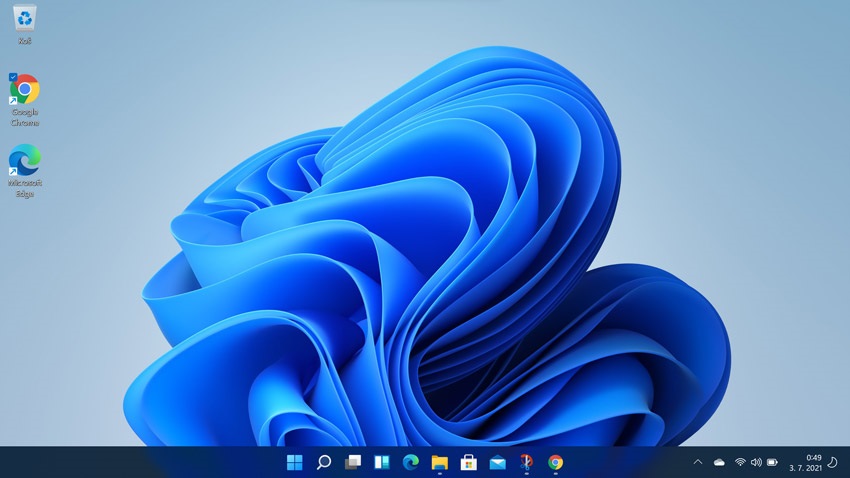
Prvým krokom čistenia notebooku, ktorý by ste mali po jeho výraznom spomalení urobiť, je kontrola aplikácií po spustení. Vďaka nej zistíte, aké aplikácie sa spúšťajú spoločne so systémom Windows. Na dosiahnutie optimálnej svižnosti systému sa snažíme mať aplikácií spustených čo najmenej, avšak niektoré, ako napríklad synchronizáciu cloudového úložiska, je predsa len vhodné spúšťať priamo s Microsoft Windows.
Aby ste zamedzili nechcenému spúšťaniu aplikácií, postupujte nasledovne:
- Stlačte klávesovú skratku Ctrl + Shift + Esc – otvorí sa vám správca úloh.
- V hornej časti okna kliknite na záložku „Po spustení“.
- Prezrite si položky v zozname.
- Vybraním položky a kliknutím na „Zakázať“ v pravom dolnom rohu okna zakážte spúšťanie aplikácie po spustení systému Windows. Aký vplyv na výkon každá aplikácia má, vám napovie stĺpec „Dopad pri spustení“.
i
Možno budete počas softvérového čistenia notebooku chcieť vytvoriť aj snímku obrazovky. Na systémoch s Windows je to jednoduché, ale z nášho článku Print screen na Macu sa dozviete, ako zachytiť screenshot obrazovky alebo niektorého okna na systéme macOS.
Defragmentácia a vyčistenie disku
Tento krok sa týka najmä tých, ktorí používajú HDD ako systémový disk. Pevné disky, ktoré dáta zapisujú na rotujúce platne, môžu byť výrazne zrýchlené, pokiaľ na nich dáta zoradíme. Tomuto procesu sa hovorí defragmentácia a spoločne s vyčistením disku ide o jednoduchý proces čistenia notebooku, ktorý môže mať výrazný vplyv na svižnosť celého systému. O oboch spomínaných úkonoch je náš podrobný návod Defragmentácia a čistenie disku.

Odinštalovanie nadbytočných programov
Kým niektoré aplikácie bežne využívame a môžeme chcieť iba zakázať ich spustenie po načítaní systému Windows, iné je vhodné priamo odinštalovať a byť o krok bližšie k zrýchleniu notebooku. Máme na mysli najmä tie programy, ktoré vôbec nevyužívame a ktoré len zbytočne zaberajú miesto na disku.
Nasleduje postup na odinštalovanie aplikácií vo Windows.
- Stlačte kláves Windows a do vyhľadávania napíšte „Ovládací panel“ – na zobrazenú položku kliknite.
- Z ovládacích panelov prejdite do modulu „Programy“ a ďalej na „Programy a funkcie“.
- V zozname vyberte aplikáciu, ktorú chcete odinštalovať.
- V ľavom hornom rohu aktuálneho okna kliknite na „Odinštalovať“.
TIP na zrýchlenie notebooku č. 2 – správny antivírusový softvér
Vyčistenie notebooku však vždy všetko nespasí, pretože niekedy je potrebná prevencia. Rovnako ako môže váš počítač spomaliť zahltené chladenie a následné prehrievanie, dobre mu nerobia ani počítačové vírusy – najmä tzv. malware. Pred tým vás ochráni, alebo sa aspoň bude snažiť, každý legitímny antivírus.
i
NIKDY, opakujeme NIKDY neinštalujte dva antivírusové programy na jeden notebook. V takom okamihu sa stáva notebook prakticky nepoužiteľný a bude nutný zásah IT odborníka.
Mnoho ľudí si myslí, že im bude bohato stačiť antivírus zadarmo. Tie majú ale spravidla len základné funkcie a na niektoré útoky nemusia stačiť. Platené antivírusové programy oproti tomu poskytujú napríklad rezidentný štít, firewall proti hrozbám z internetu alebo skener infikovaných súborov. Tiež je možné jednou licenciou vyriešiť zabezpečenie celej rodiny a pokojne aj inteligentných telefónov alebo tabletov.
| Antivírus | Aktuálna cena štandardnej verzie na 12 mesiacov |
|---|---|
| ESET | 39,90 € |
| Avast | 37,90 € |
| Norton | 15,90 € |
| AVG | 45,90 € |
| Bitdefender | 35,90 € |
Je treba športovo uznať, že nie každý potrebuje tú najvyššiu ochranu s náložou pokročilých funkcií. Na osobné použitie, pri ktorom neoperujeme s cennými dátami, často stačí skombinovať obozretné správanie na internete s niektorým zo zadarmo dostupných antivírusových programov.

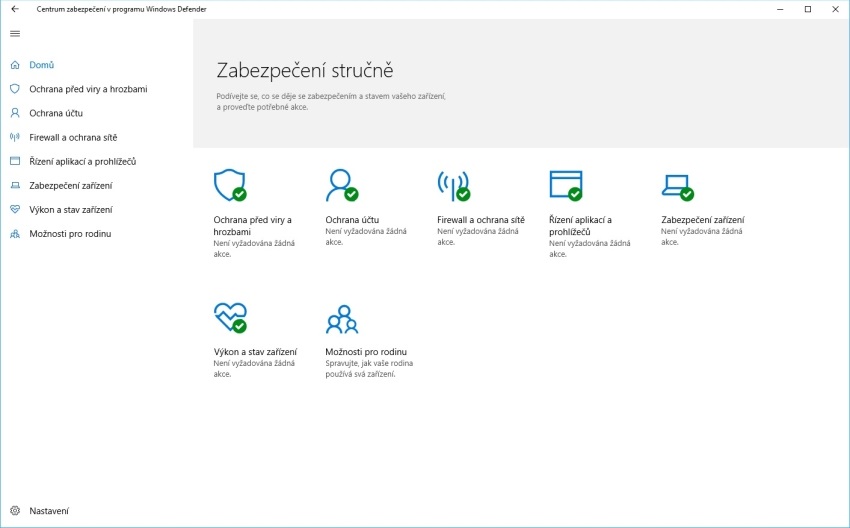
Windows Defender
Najlepší antivírus je ten, ktorý máte nainštalovaný, a ak ste žiadny nenainštalovali, máte nainštalovaný Windows Defender. „Plná“ verzia tohto antivírusového softvéru je zabudovaná v každom systéme Windows, čo znamená, že poskytuje základnú ochranu bez nutnosti inštalácie akéhokoľvek ďalšieho programu.
Medzi ďalšie antivírusové programy, ktoré sú zadarmo, ponúkajú ale ochranu spravidla lepšiu ako Windows Defender, patria Malwarebytes a Bitdefender. Tie sú v základnej verzii úplne zadarmo, výrobcovia však ponúkajú aj platený upgrade na vyššie verzie. Podobne fungujú aj antivírusové programy Avast! aj AVG, ktoré sú síce platené, poskytujú ale aj odľahčené edície zadarmo.
Trochu odlišne potom fungujú bezplatné edície spoločností Symantec a ESET. Tie možno síce získať zadarmo, a dokonca so všetkými dostupnými funkciami, sú to však skúšobné verzie na 30 dní, ktoré po tomto čase vyzvú na zakúpenie plnej verzie a ak tak neurobíte, prestanú fungovať.
TIP na zrýchlenie notebooku č. 3 – výmena HDD za SDD
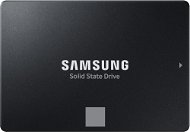
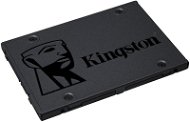
Ak máte starší notebook, tak je pravdepodobné, že funguje na typickom platňovom disku (HDD) vo formáte 2,5". To je však dávno prekonaná technológia, ktorá aj inak slušne vybavený notebook vyložene brzdí. Je nutné takýto disk vymeniť za SSD. Ich vyspelosť tkvie v úplne inom prístupe k uchovávaniu informácií a absencii pohyblivých častí. Namiesto rotujúcich platní ukladá SSD dáta do NAND Flash pamätí. Z toho plynie vysoká odolnosť pri fyzickej manipulácii, nízka spotreba a zahrievanie aj vysoká rýchlosť prenosu dát. Štandardné SSD sa vyrábajú práve v 2,5" formáte, ktorý pasuje predovšetkým do notebookov.

Výmena SSD za HDD je teoreticky jednoduchý krok, ktorý by mal zvládnuť každý, ale obzvlášť dizajnové notebooky nie je úplne triviálne rozobrať a často bude nutné použiť aj špeciálne skrutkovače. Používateľsky priateľský dizajn obsahuje označené dvierka a bežné typy skrutiek, častokrát aj manuál k notebooku hovorí, ako ho správne rozobrať a zasa zložiť. Pokiaľ taký návod nemáte, video na YouTube vyzerá komplikovane, a navyše sa používajú zvláštne (bezpečnostné) skrutky, je lepšie nechať upgrade na profesionálov.
Predtým, než sa pustíte do vlastného upgradu disku alebo odnesiete stroj na našu pobočku, vždy (!!!) zazálohujte svoje dáta a uložte si aspoň tie kritické na externý disk, USB flash disk alebo na pamäťovú kartu. Notebook obvykle upgrade úplne bez problémov prežije, ale aj v profesionálnom servise platí, že môže nastať taká chyba, ktorá vás môže stať všetky vaše dáta. Tie sú obvykle najcennejšie, a preto vždy zálohujte!

Čo sa týka klonovania disku, Windows 10 ani staršie systémy neponúkajú potrebné vstavané nástroje, ako je to napríklad vo chvíli, keď disk len potrebujeme rozdeliť na viac oddielov. Na internete je ale k dispozícii celý rad programov, ktoré tieto funkcie majú. Ideálny softvér by mal kombinovať silné nástroje, prívetivé grafické rozhranie a v najlepšom prípade aj možnosť použitia zadarmo. Z tých, ktoré to spĺňajú, je možné vymenovať napríklad skúšobné verzie Acronis True Image, EaseUS Todo Backup Free alebo Macrium Reflect.
TIP na zrýchlenie notebooku č. 4 – navýšenie kapacity RAM
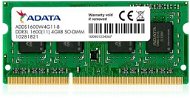
Okrem pevného disku je možné tiež navýšiť kapacitu RAM. Nie je to až tak dávno, kedy sa predávali notebooky s 2 GB RAM – dnes je odporúčané minimum 8 GB, aj keď by sme odporučili skôr 16 GB. Lacné systémy sa často dodávali s minimálne dvoma pamäťovými slotmi, takže nie je problém pamäť zdvojnásobiť alebo ešte viac zväčšiť. Musíte ale zistiť, ktorý typ pamätí notebook používa (DDR3, DDR4, DDR5, aký typ slotu (SODIMM pri notebookoch a kompaktných strojoch) a tiež minimálnu rýchlosť pamäte, ktorú systém vyžaduje. Keď kúpite pamäť väčšiu a rýchlejšiu, než odporúča výrobca, obvykle nič nepokazíte, u tých pomalších už môžu nastať problémy.
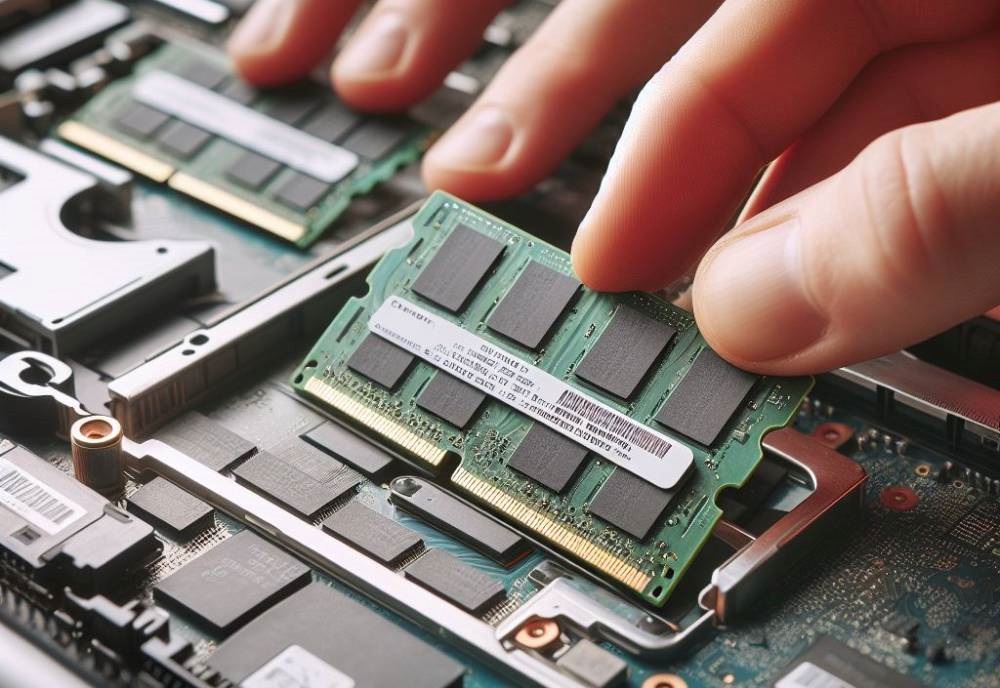
Každý výrobca by mal na svojich stránkach udávať parametre pamätí a tiež ideálne počet voľných slotov a celkový počet pamäťových slotov v notebooku. Pokiaľ si nie ste istí, je lepšie kontaktovať našu predajňu a dohodnúť si servisnú výmenu. Tú však často zvládne pokročilý amatér, ale nie úplný laik, takže zvažujte svoje znalosti a schopnosti. Rozšírenie pamätí pri bežnom notebooku zvládne každý, ale pri dizajnovom ultrabooku už úplne každý nie, na to sú potrebné nielen znalosti, ale často aj špecializované nástroje.
Správny postup výmeny RAM v notebooku
- Vypnite notebook a odpojte ho od napájania a batérie.
- Používajte antistatický náramok alebo sa dotknite kovovej časti notebooku, aby ste sa zbavili statickej elektriny.
- Používajte vhodné skrutkovače a opatrne otvárajte kryty a klávesnicu.
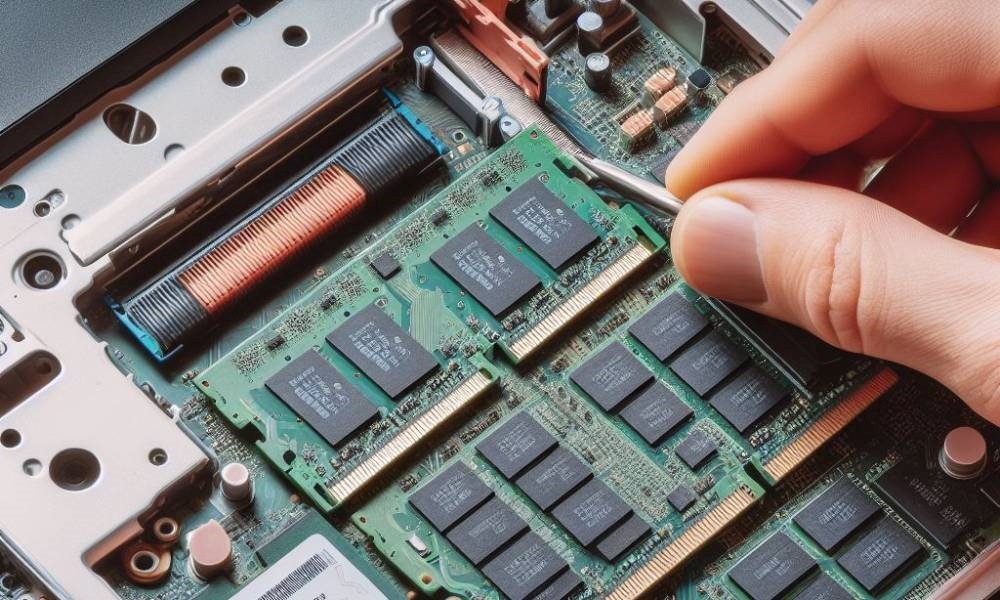
- Pamäťové moduly vkladajte pod uhlom 45 stupňov a uistite sa, že zárez na module zodpovedá slotu na základnej doske.
- Pamäťové moduly zatlačte jemne, kým nezapadnú na svoje miesto a nezacvaknú kovové svorky.
- Pamäťové moduly vyberajte opatrne, po otvorení kovových svoriek a pomocou plochého skrutkovača
- Skontrolujte, či sú pamäťové moduly správne zapojené a či sú kompatibilné s notebookom a medzi sebou.
- Zatvorte kryty a klávesnicu a zapnite notebook.
Zrýchliť notebook nie je nič zložité, stačí sa držať odporúčaných tipov a vyriešiť minimálne softvérovú optimalizáciu. Pokiaľ však máte notebook s platňovým diskom, tak bude nutné predsa len investovať do SSD disku.